Finde deine Steam 64-ID
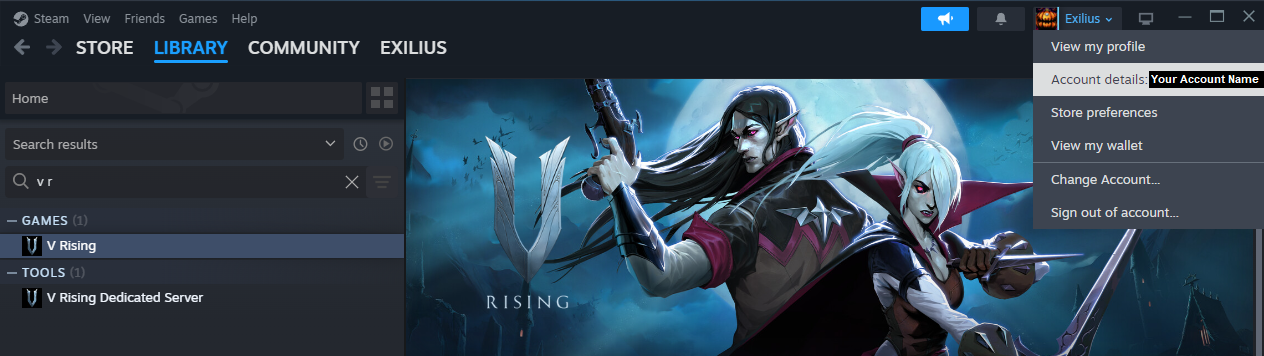
Öffne Steam und klicke oben links auf deinen Namen oben links.
Wähle im Dropdown-Menü Kontodetails. In Steam klick auf deinen Namen oben links, das öffnet ein Dropdown, wo du deine Kontodetails auswählen kannst.
Kopiere deine Steam 64 ID
Im Bereich Kontodetails findest du deine Steam 64 ID.
Kopiere die Steam 64 ID, du brauchst sie zum Zuweisen der Admin-Rechte.

Finde die Adminlist-Datei
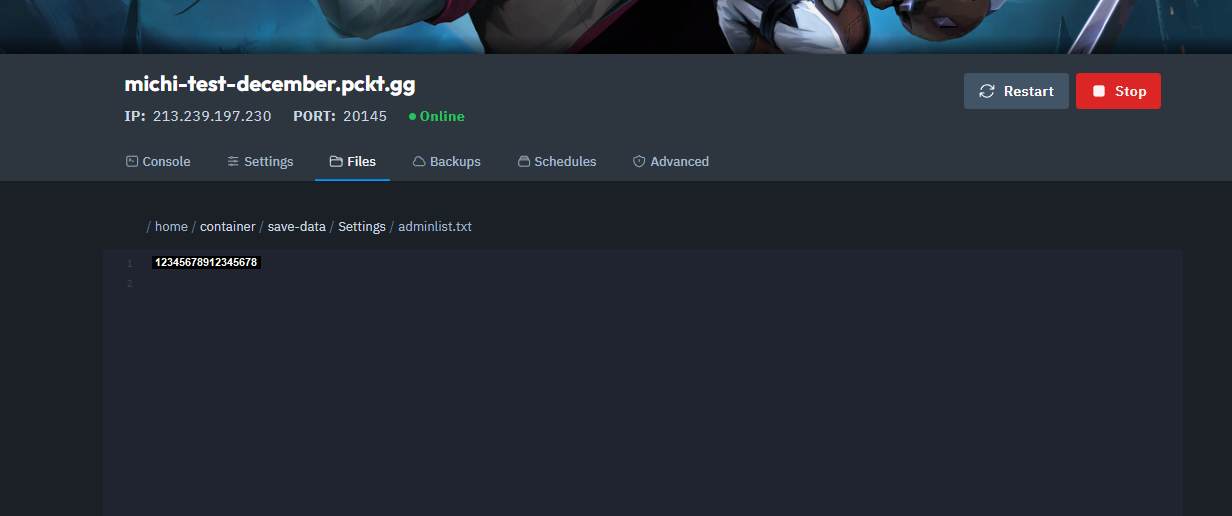
Geh in das Serververzeichnis und such diesen Pfad:
/save-data/Settings/adminlist.txtÖffne die adminlist.txt Datei.
Füge deine Steam 64 ID zur Adminlist hinzu
Füge deine Steam 64 ID in die Datei adminlist.txt ein.
Wenn du mehrere Admins hinzufügen willst, schreibe jede Steam 64 ID in eine neue Zeile.
Adminliste speichern
Sobald du die nötigen IDs hinzugefügt hast, speichere die adminlist.txt Datei.
Öffne die Entwicklerkonsole auf deinem Server
Starte dein V Rising Spiel und verbinde dich mit dem Server.
Öffne die Entwicklerkonsole, indem du drückst:
` (die Backtick-Taste) auf US-Tastaturen.
§ (Shift + 3) auf EU-Tastaturen.
Wenn du die Entwicklerkonsole nicht öffnen kannst, schau in den allgemeinen Einstellungen im Spiel nach, ob die Option aktiviert ist.
Authentifiziere dich als Admin
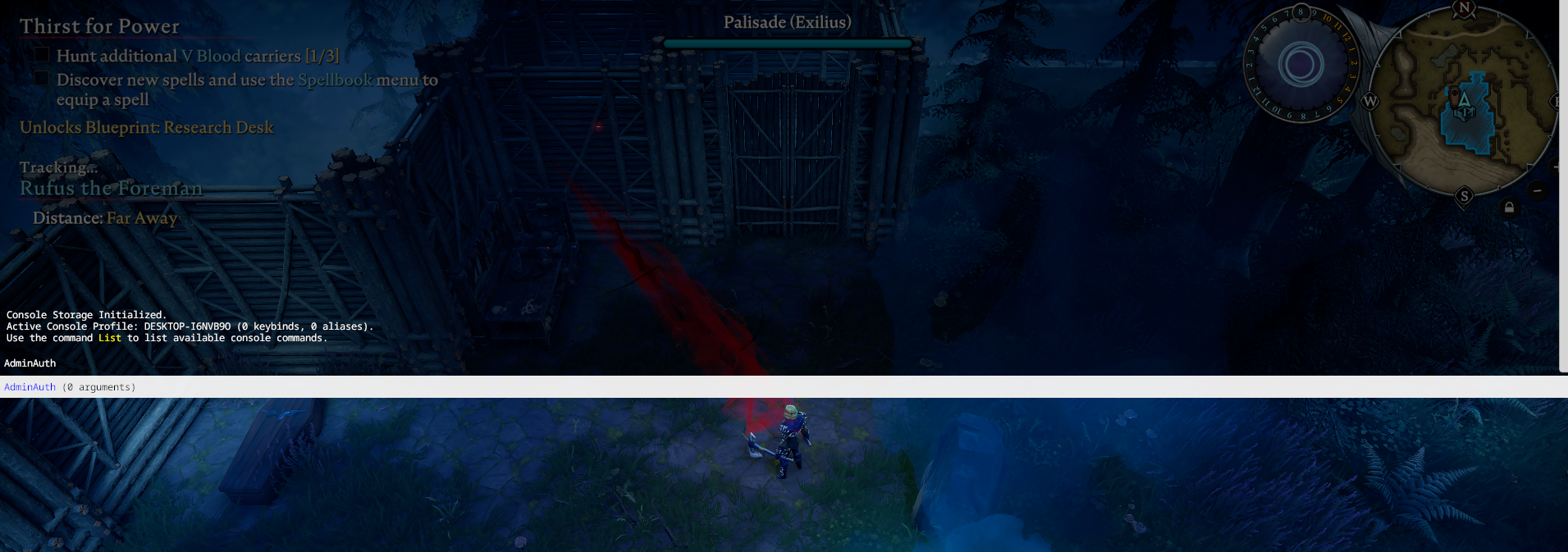
Gib in der Entwicklerkonsole folgenden Befehl ein:
adminauthDrücke Enter.
8. Admin-Status bestätigen
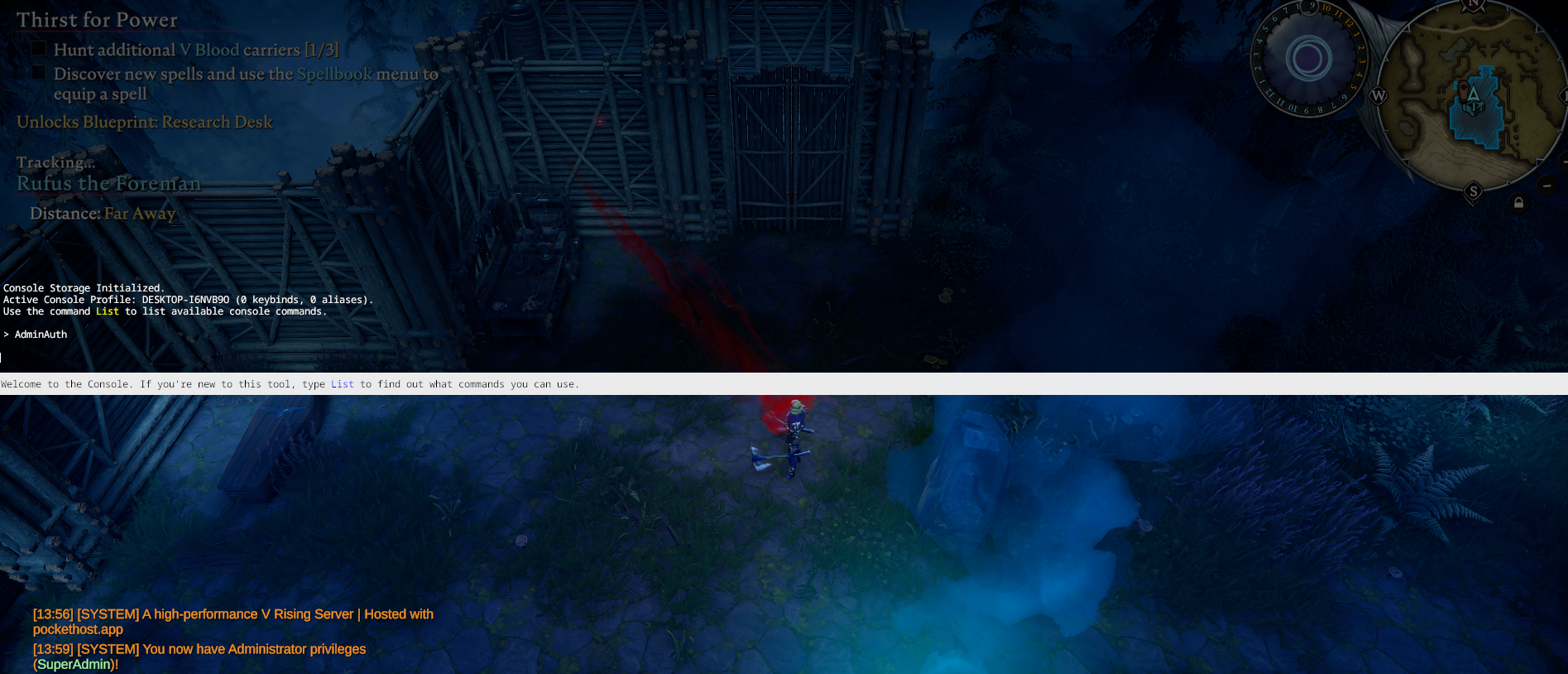
Wenn alles geklappt hat, siehst du eine Bestätigung im Server-Chat.
Das war’s! Du hast jetzt Admin-Rechte auf deinem V Rising Dedicated Server.