Lokalisieren Sie Ihre Welt auf Ihrem PC
Der einfachste Weg, Ihren Minecraft-Welt-Ordner zu finden, ist, Folgendes in Ihren Dateiexplorer einzugeben:
%appdata%\.minecraft\savesDies bringt Sie direkt in den Ordner, in dem Ihre gespeicherten Welten gespeichert sind. Identifizieren Sie die Welt, die Sie hochladen möchten

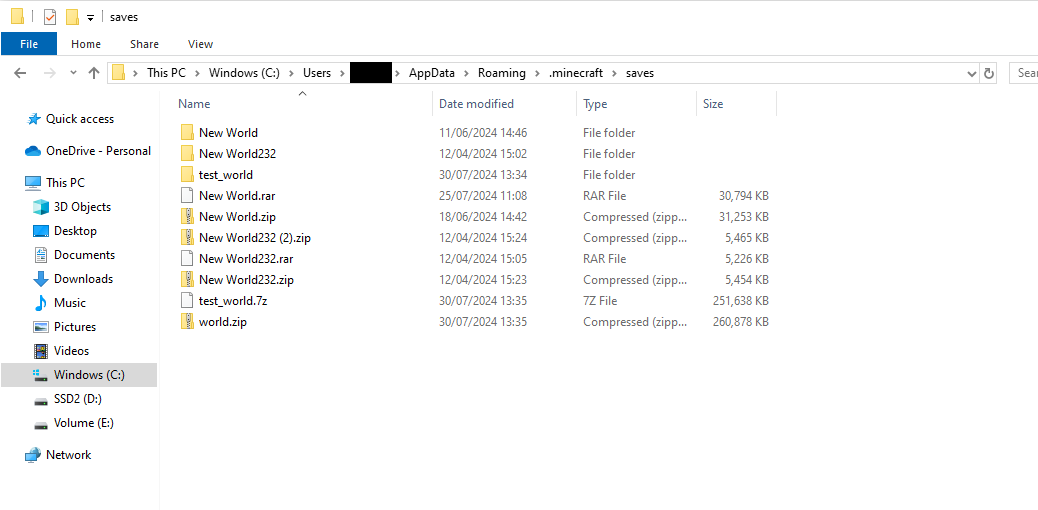
Konvertieren Sie Ihren Welt-Ordner in eine .zip-Datei
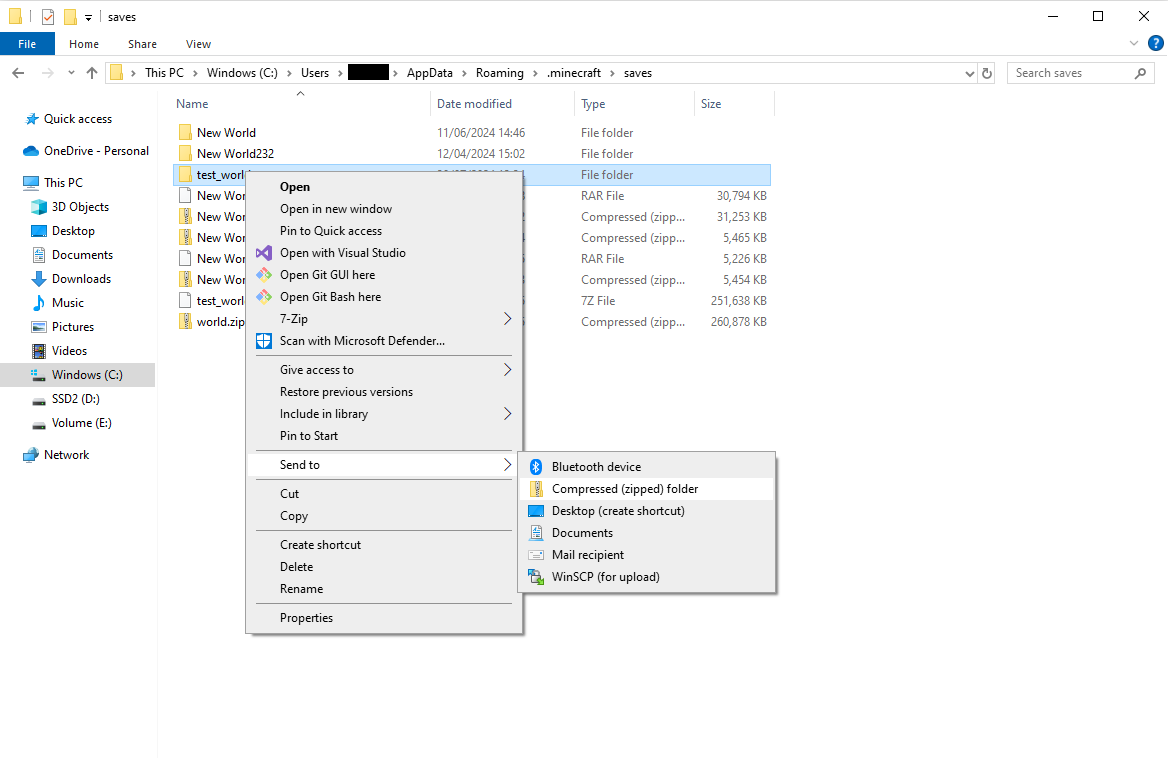
Klicken Sie mit der rechten Maustaste auf den Welt-Ordner, den Sie hochladen möchten, und wählen Sie Komprimieren in ZIP-Datei (oder eine ähnliche Option, je nach Betriebssystem). Stellen Sie sicher, dass der gesamte Welt-Ordner in der .zip-Datei enthalten ist.
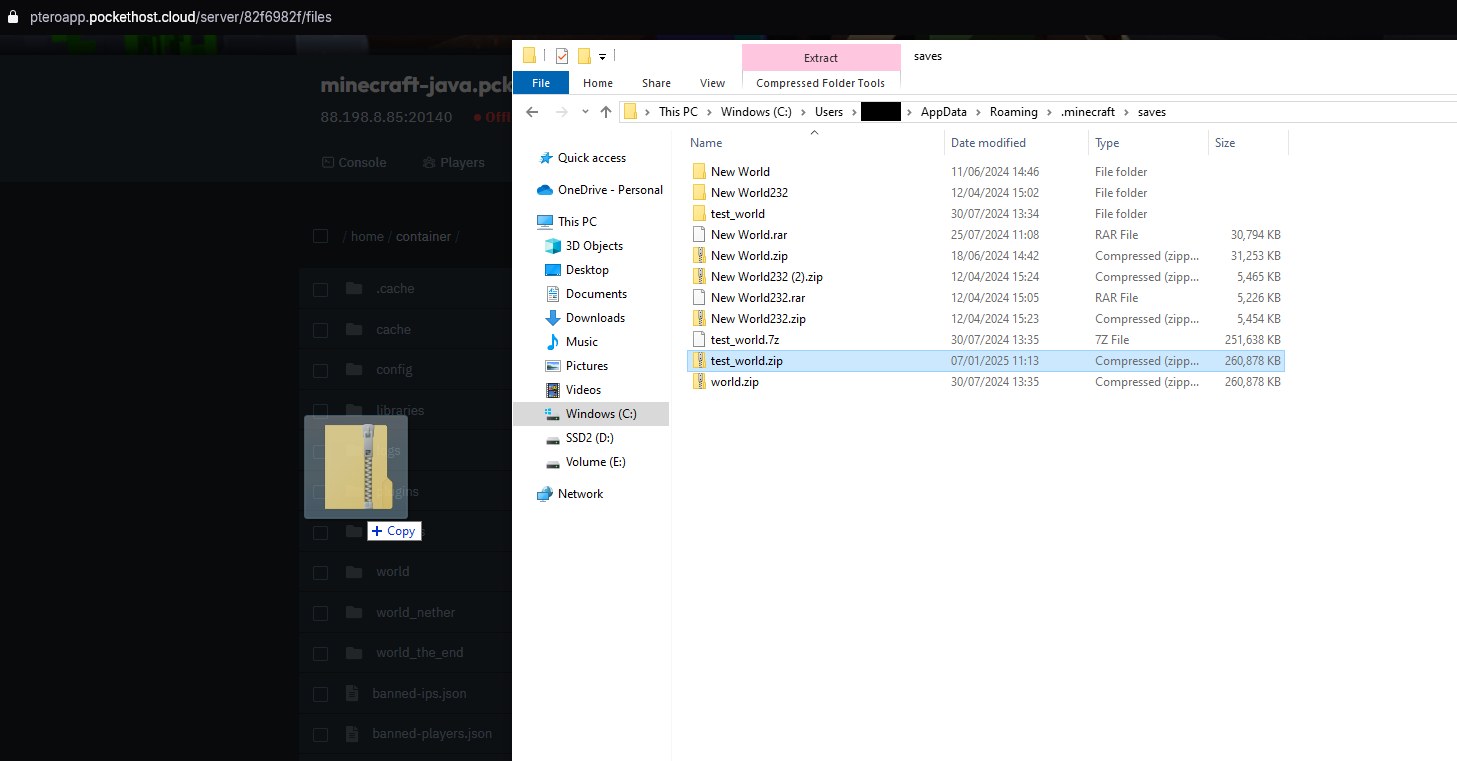
Laden Sie die .zip-Datei in den Datei-Tab Ihres Servers hoch
Melden Sie sich im Steuerungs-Panel Ihres Servers an, navigieren Sie zum Datei-Tab, und laden Sie die erstellte .zip-Datei hoch.
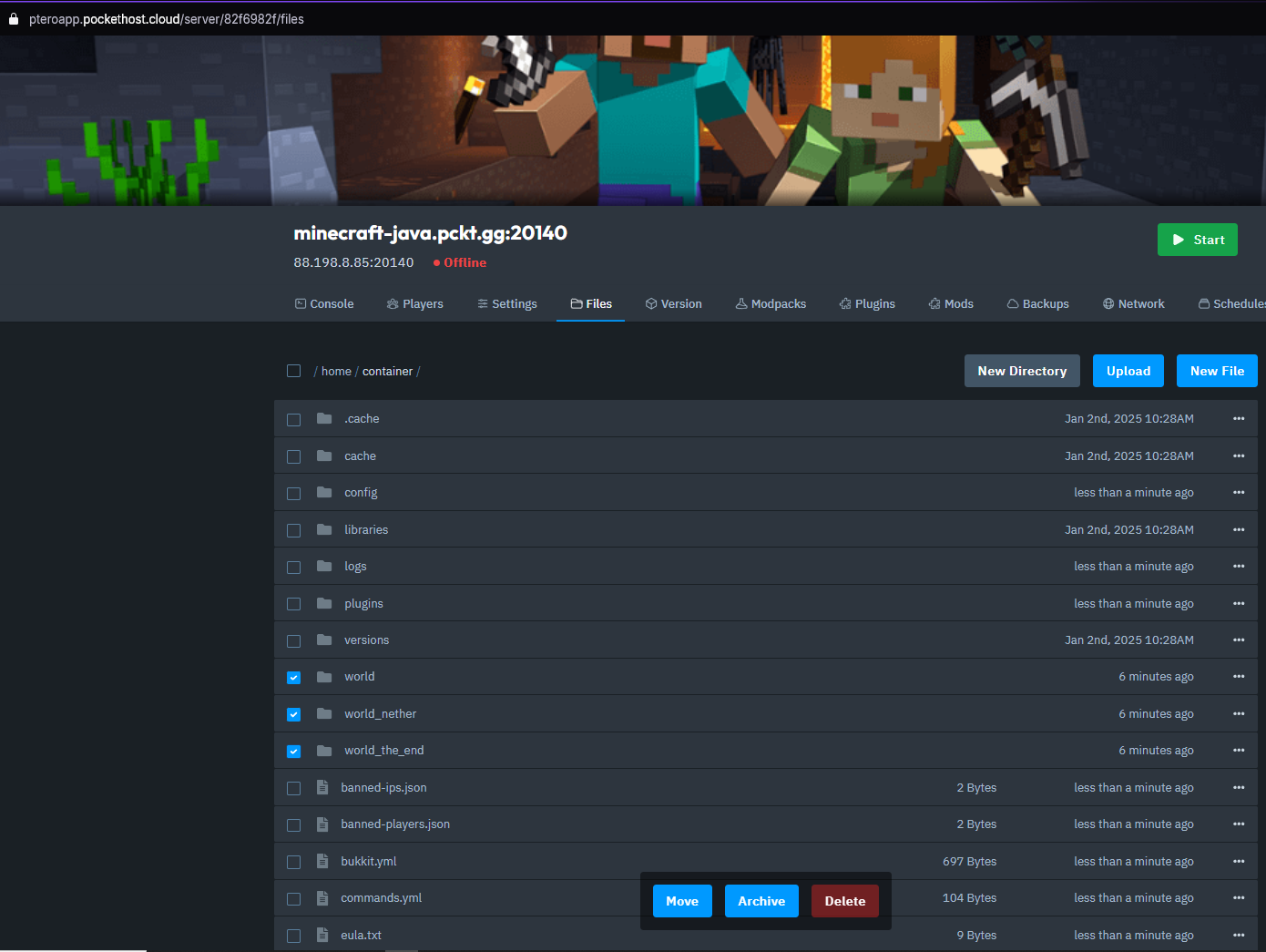
Löschen oder Umbenennen Sie Ihre alten Welt-Ordner
Bevor Sie Ihre neue Welt entpacken, müssen Sie entweder die bestehenden Welt-Ordner auf Ihrem Server löschen oder umbenennen. Wenn Sie ein Backup behalten möchten, archivieren Sie diese zuerst und laden Sie anschließend das Archiv auf Ihren PC herunter.
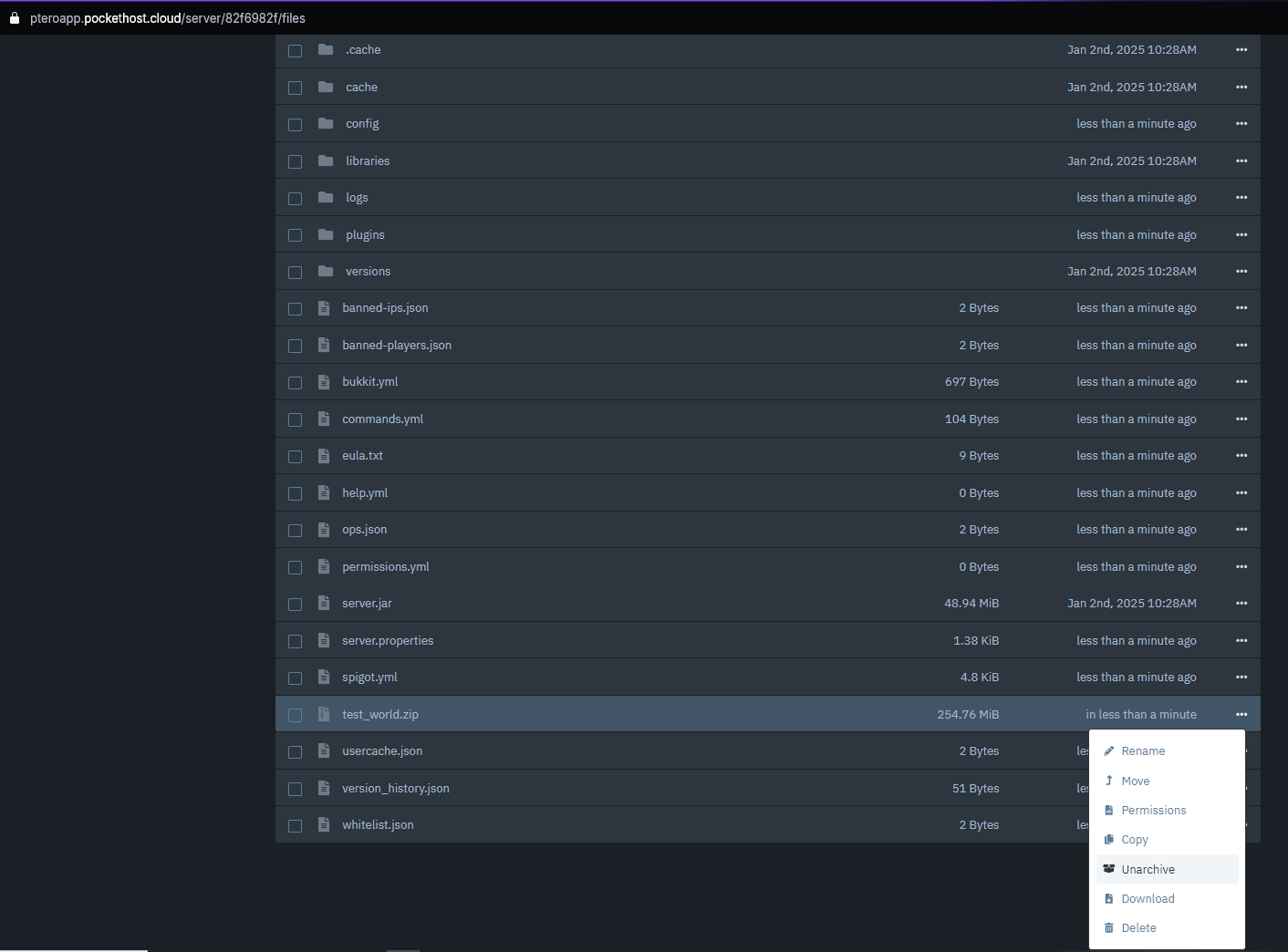
Entpacke Deine Hochgeladene Welt
Sobald die .zip-Datei hochgeladen ist, nutze das Kontrollpanel deines Servers, um die Welt in einen Ordner zu entpacken. Dadurch werden die Dateien deiner Welt auf dem Server extrahiert.
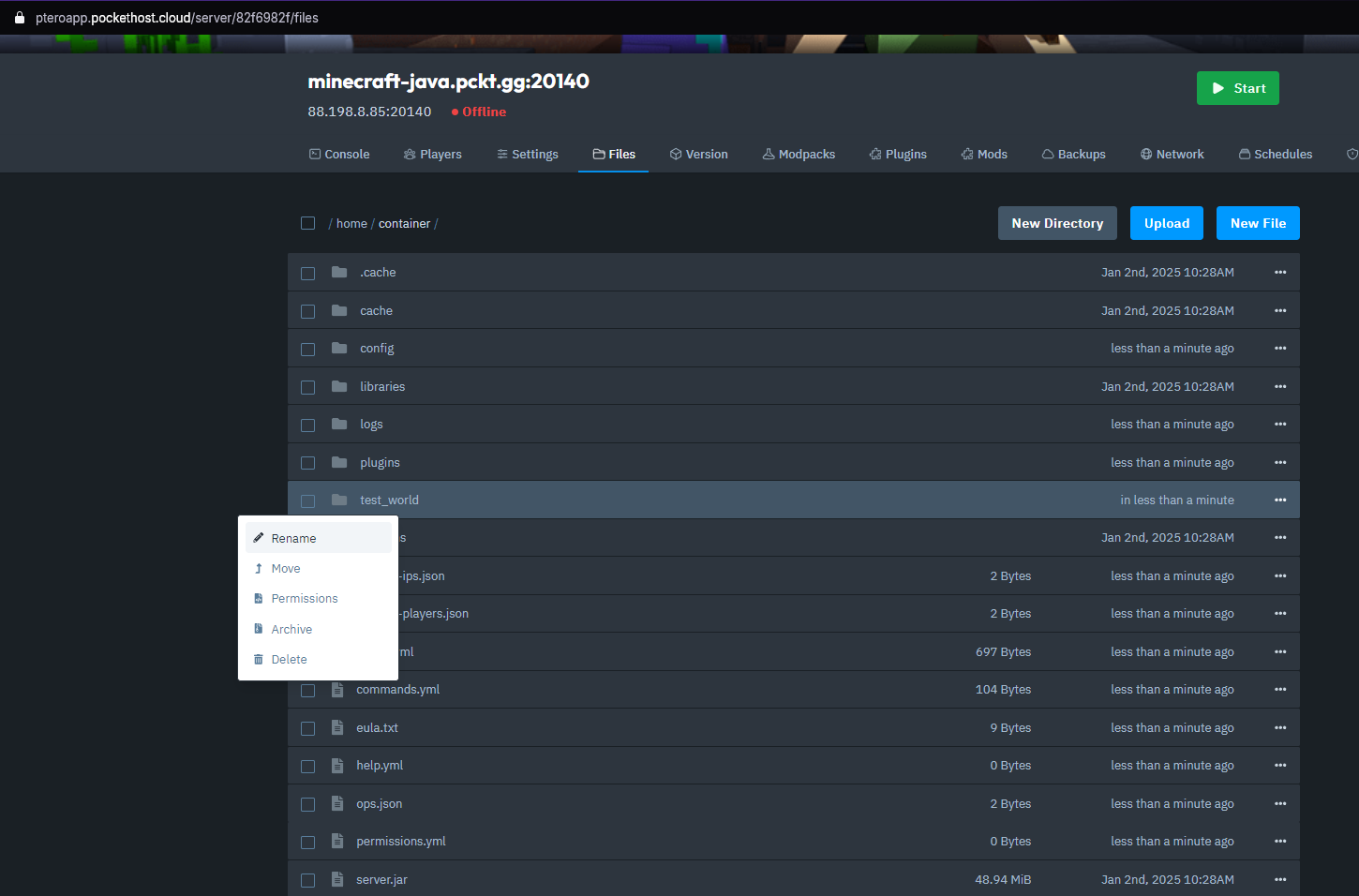
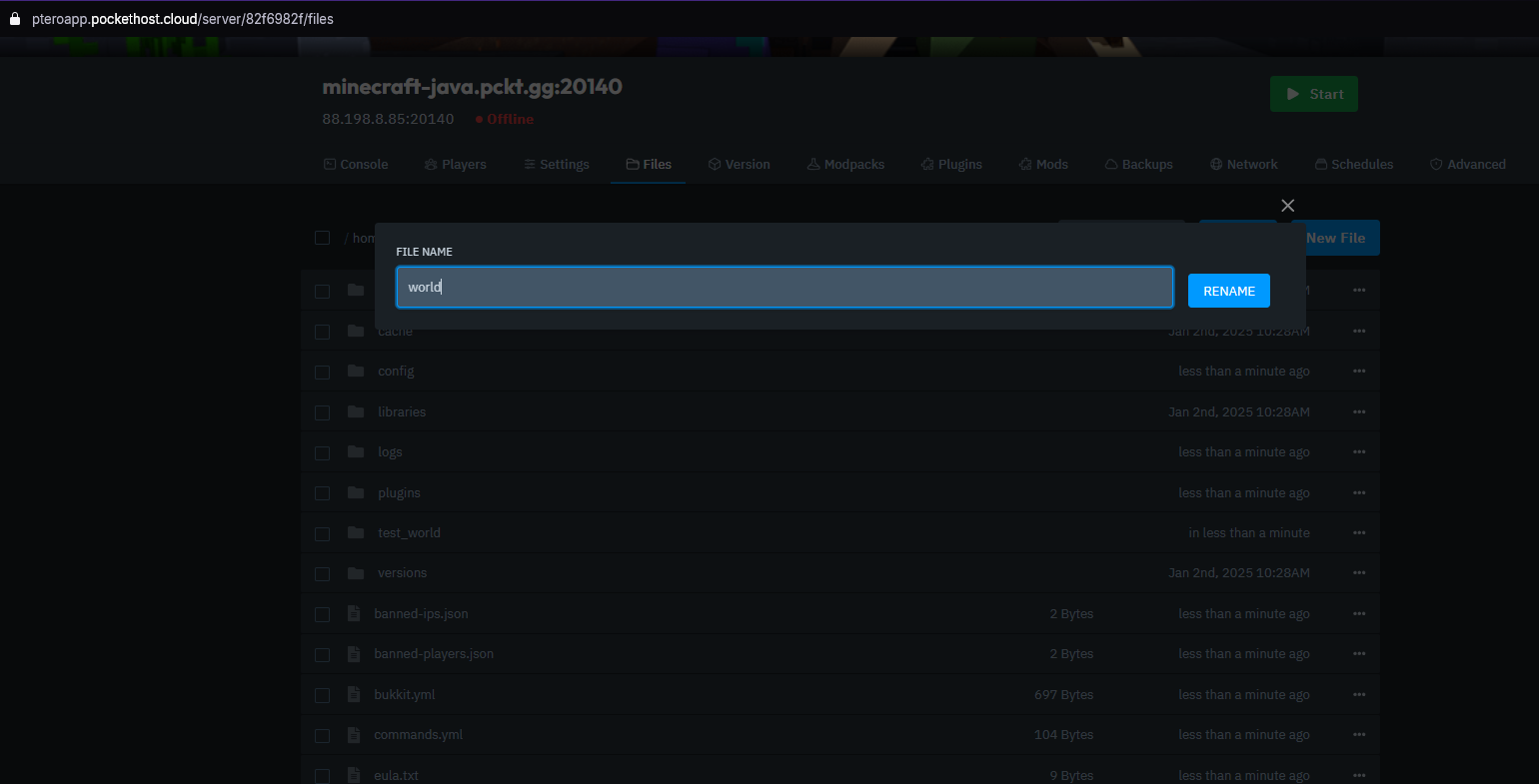
Benenne Deine Hochgeladene Welt in "world" um
Damit der Server deine neue Welt standardmäßig lädt, benenne den hochgeladenen Weltordner in world um. Alternativ kannst du den Wert level-name in der Datei server.properties ändern, sodass er mit dem Namen des hochgeladenen Weltordners übereinstimmt. Diese Methode erfordert jedoch eine fortgeschrittenere Konfiguration.
Starten Sie Ihren Server
Wenn alles eingerichtet ist, starten Sie Ihren Server. Wenn Sie eine Vanilla-Welt auf einen Paper-Server hochladen, generiert der Server automatisch world_nether- und world_the_end-Ordner basierend auf Ihrem hochgeladenen Weltordner.
Ihre Welt wurde nun erfolgreich hochgeladen und ist spielbereit!