Schritt für Schritt: So bringst du eine lokale Welt auf deinen gehosteten Server
Finde deinen lokalen Speicherstand (PC/Steam)
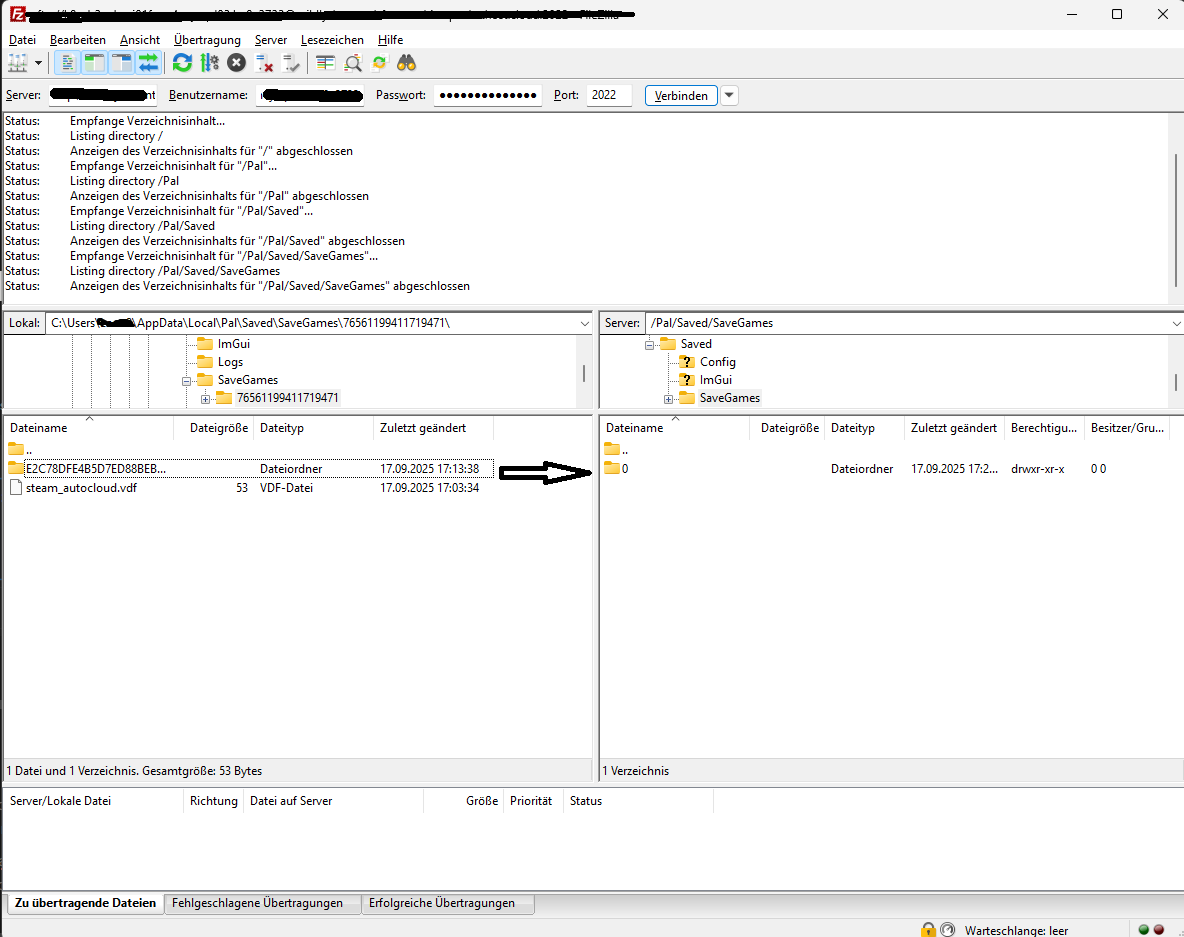
Öffne: Pal\Saved\SaveGames\ → dann 0\ oder bei mir war es: 76561199411719471\

In diesem Ordner siehst du einen langen Ordnernamen wie E2C78DFE4B5D7ED88BEBDF9A372F820E – der komplette Ordner ist deine Welt (enthält Level.sav, WorldOption.sav, usw.).
Server stoppen
Benutze dein Hosting-Kontrollpanel, um den Palworld-Server komplett anzuhalten.
(Hochladen während der Server läuft = Speedrun zur Korruption.)
Erstelle ein Backup der aktuellen Welt auf dem Server (empfohlen)
Auf dem Server: Palworld/Pal/Saved/SaveGames/0/

Lade den vorhandenen Weltordner runter oder benenne ihn um, damit du notfalls zurückrollen kannst.
Lade deine lokale Welt auf den Server hoch
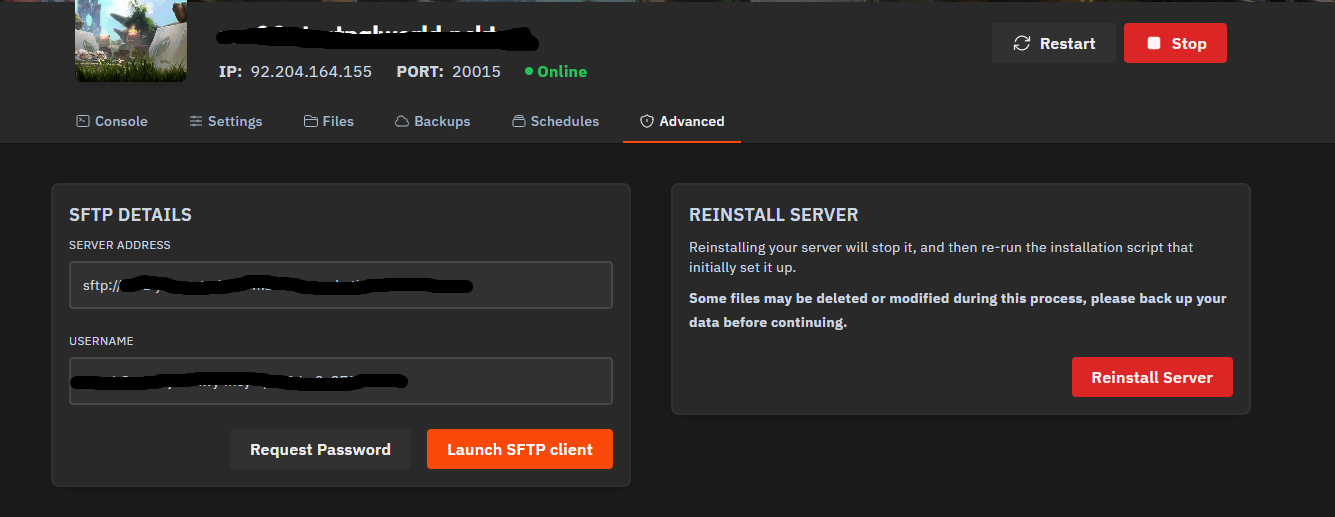
Verbinde dich per SFTP
(Falls du SFTP noch nicht kennst, haben wir eine Anleitung dazu: https://xrealm.com/en/blog/farming-simulator-25-how-to-use-sftp-to-transfer-data)
Pfad auf dem Server: Palworld/Pal/Saved/SaveGames/0/
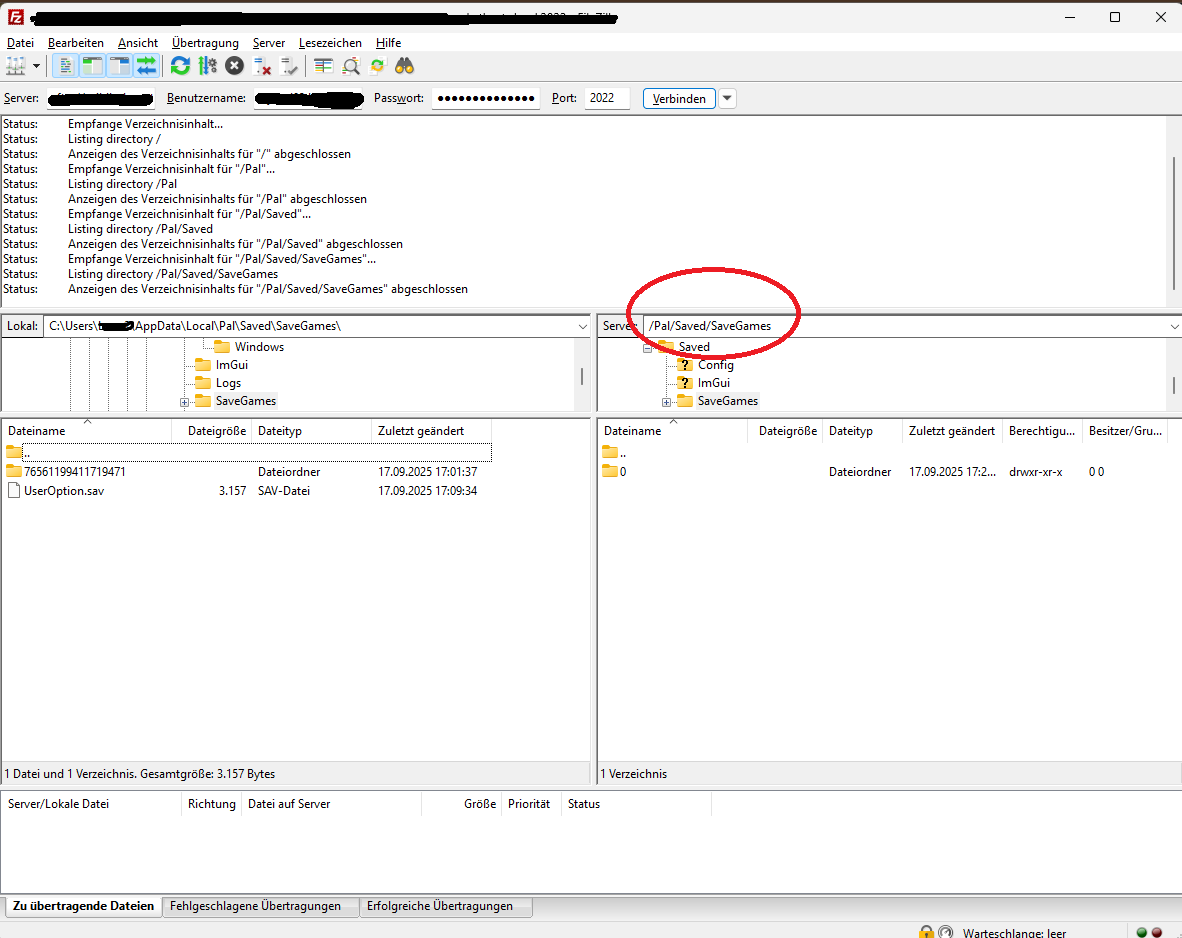
Lade deinen lokalen World-Ordner (der mit dem langen Hash-Namen) in dieses 0 Verzeichnis hoch als Ordner, nicht einfach lose Dateien.

Zeige dem Server auf deine hochgeladene Welt
Geh zu: Palworld/Pal/Saved/Config/LinuxServer/
Bearbeite GameUserSettings.ini.
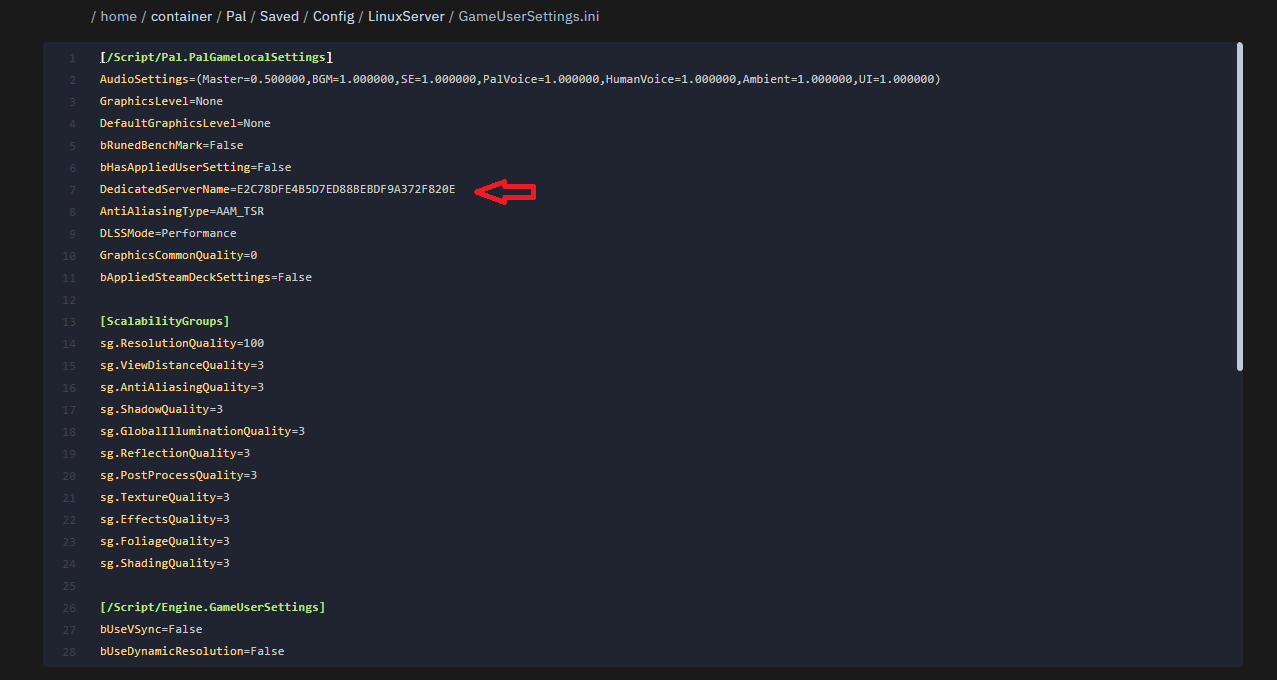
Finde: DedicatedServerName=CURRENT_NAME
Ersetze CURRENT_NAME mit dem genauen Ordnernamen, den du hochgeladen hast (z.B. E2C78DFE4B5D7ED88BEBDF9A372F820E).
Speichere die Datei.
Starte den Server
Starte es von deinem Panel.
Tritt dem Server bei — du solltest in deine bestehende Basis/deinen Fortschritt laden.