Guide: Simple Voice Chat auf deinem xRealm Server installieren
Mit dem Simple Voice Chat-Plugin kannst du direkt im Spiel mit deinen Freunden sprechen – ganz ohne externe Programme.
Hier erfährst du Schritt für Schritt, wie du das Plugin auf deinem xRealm Minecraft-Server installierst und einrichtest.
 Voraussetzungen
Ein laufender Minecraft Server (Fabric, Forge oder Paper, je nach Plugin-Version)
Zugriff auf dein xRealm Server Panel
Das gleiche Mod-/Plugin muss auch von allen Spielern installiert sein, die den Voice Chat nutzen wollen!
 Schritt 1: Plugin installieren
Lade die passende Version von Simple Voice Chat von Modrinth oder CurseForge herunter
→ Achte darauf, dass die Version zu deiner Server-Version und Mod-Loader (Fabric, Forge, Paper etc.) passt.
Lade die .jarDatei im Server Panel → Dateien → plugins/ (oder mods/ bei Fabric/Forge) hoch.
Oder benutze unseren “Plugins” Tab um
Starte den Server neu, damit das Plugin geladen wird.
 Schritt 2: Port konfigurieren
Das Plugin braucht einen extra Port, damit der Sprachchat funktioniert.
Öffne im Server Panel den Reiter „Netzwerk“.
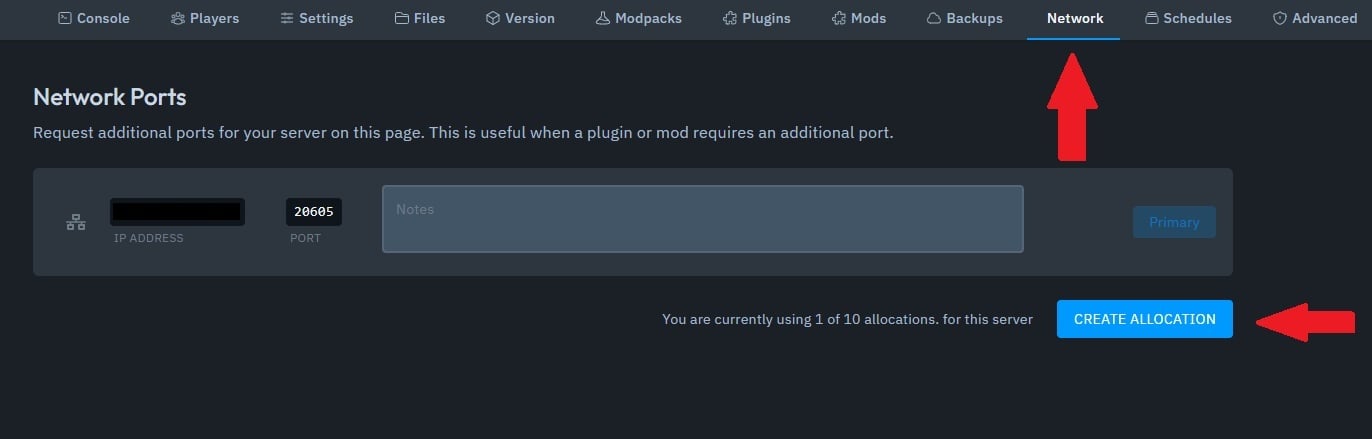
Klicke auf „Port hinzufügen“ oder „Neuen Port generieren“.
→ Notiere dir den neuen Port (z. B. 2457).

Öffne im Dateimanager den Ordner:
plugins/voicechat/
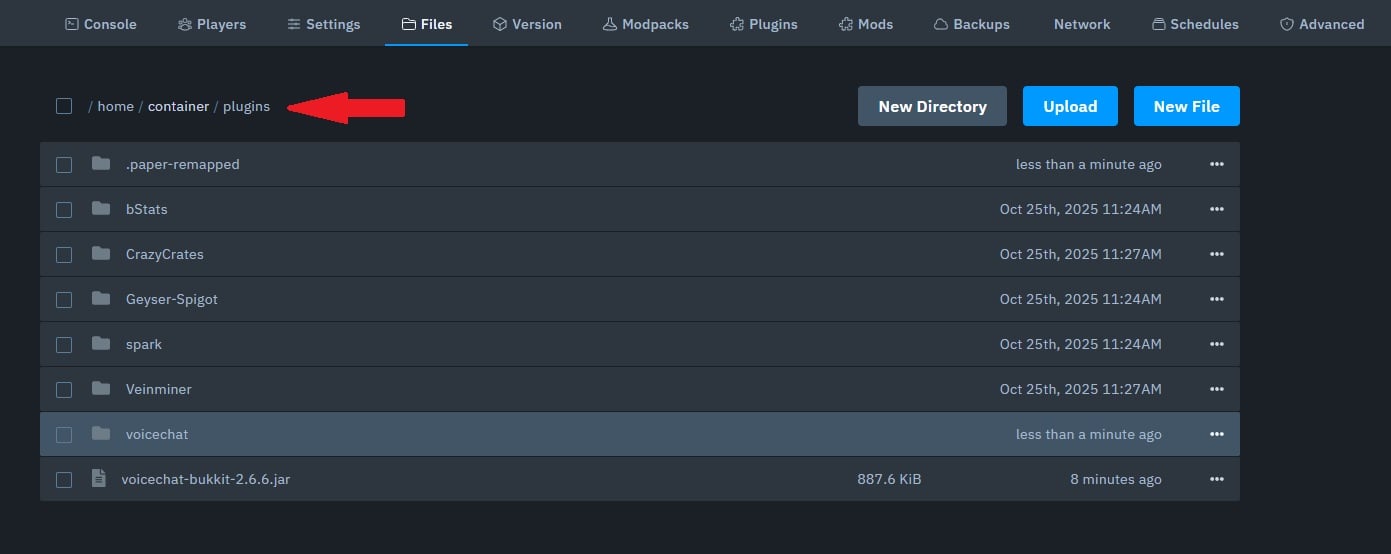
und bearbeite die Datei voicechat-server.properties.
Trage den neuen Port bei der Zeile port= ein, z. B.:
port=20851
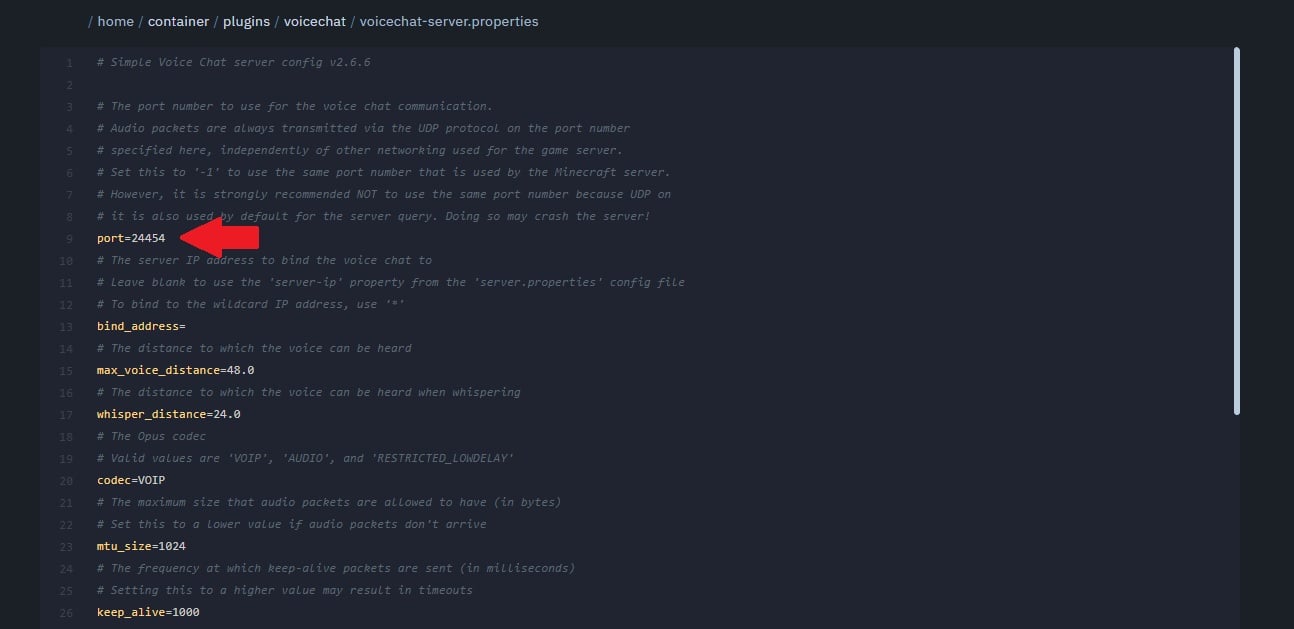
Speichern und den Server neu starten.
 Fertig!
Wenn alles korrekt eingerichtet ist:
Im Spiel erscheint unten rechts ein Mikrofon-Symbol.
Mit V (Standardtaste) kannst du sprechen.
Über ESC → Optionen → Voice Chat kannst du Lautstärke, Mikrofon und Push-to-Talk konfigurieren.
 Tipp: Wenn Spieler keine Verbindung zum Voice Chat herstellen können, überprüfe:
Ob der Port in der Config und im Panel übereinstimmt.
Ob der Server nach der Änderung neu gestartet wurde.
Ob alle dieselbe Version des Plugins installiert haben.