Encuentra tu Steam 64 ID
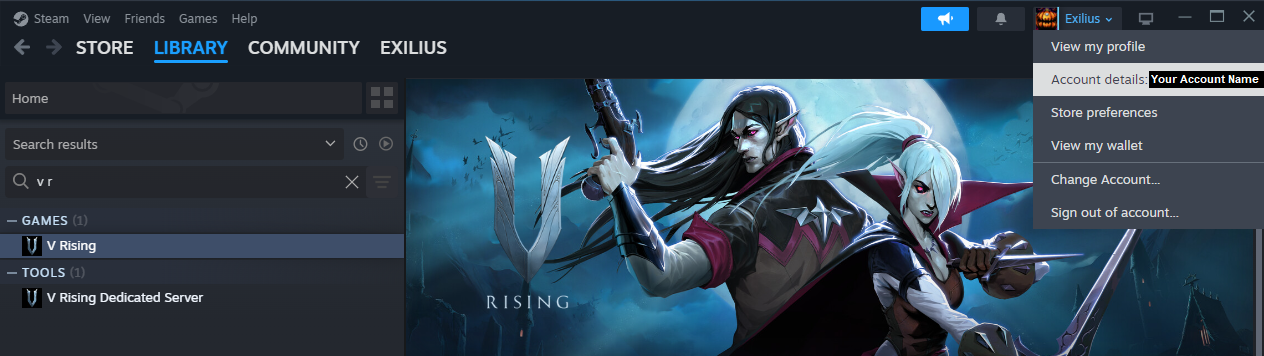
Abre Steam y haz clic en tu nombre en la esquina superior izquierda.
En el menú desplegable, selecciona Detalles de la cuenta.En Steam haz clic en tu nombre en la esquina superior izquierda, esto debería abrir un menú desplegable donde puedes seleccionar tus detalles de cuenta.
Copia tu Steam 64 ID
En la sección de Detalles de la cuenta, ubica tu Steam 64 ID.
Copia el Steam 64 ID, ya que lo vas a necesitar para asignar derechos de admin.

Ubica el archivo Adminlist
Ve a la carpeta de tu servidor y encuentra esta ruta:
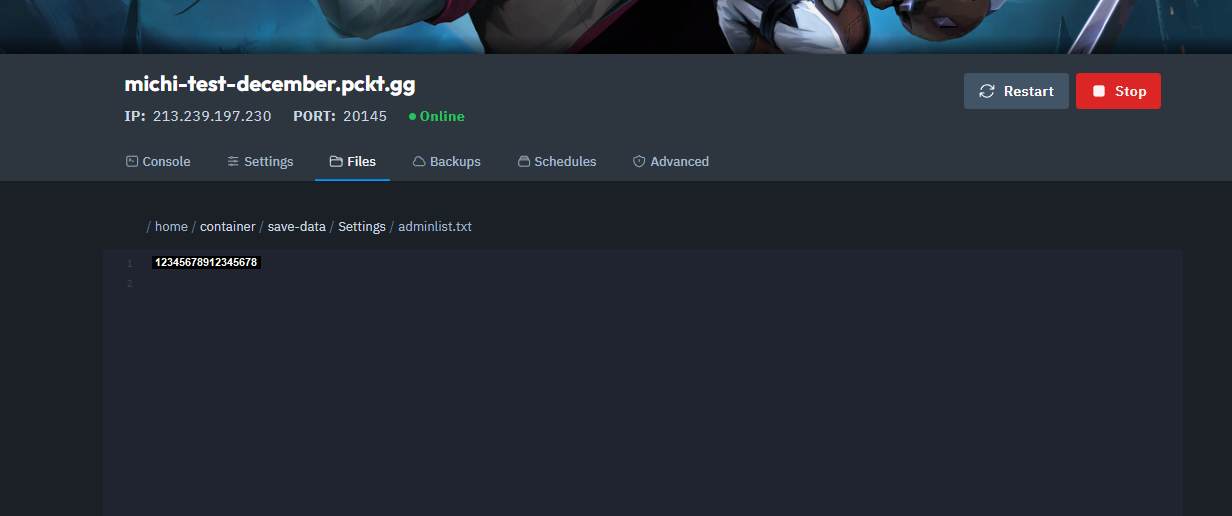
/save-data/Settings/adminlist.txtAbre el archivo adminlist.txt.
Agrega tu Steam 64 ID al Adminlist
Pega tu Steam 64 ID en el archivo adminlist.txt.
Si quieres agregar varios admins, escribe cada Steam 64 ID en una línea nueva.
Guarda la Adminlist
Una vez que hayas agregado los IDs necesarios, guarda el archivo adminlist.txt.
Abre la Consola de Desarrollador en tu Servidor
Abre tu juego de V Rising y conéctate al Servidor.
Abre la consola de desarrollador presionando:
` (la tecla backtick) en teclados US.
§ (Shift + 3) en teclados EU.
Si no puedes abrir la Consola de Desarrollador revisa tus Ajustes Generales en el Juego si la casilla está marcada.
Autentícate como Admin
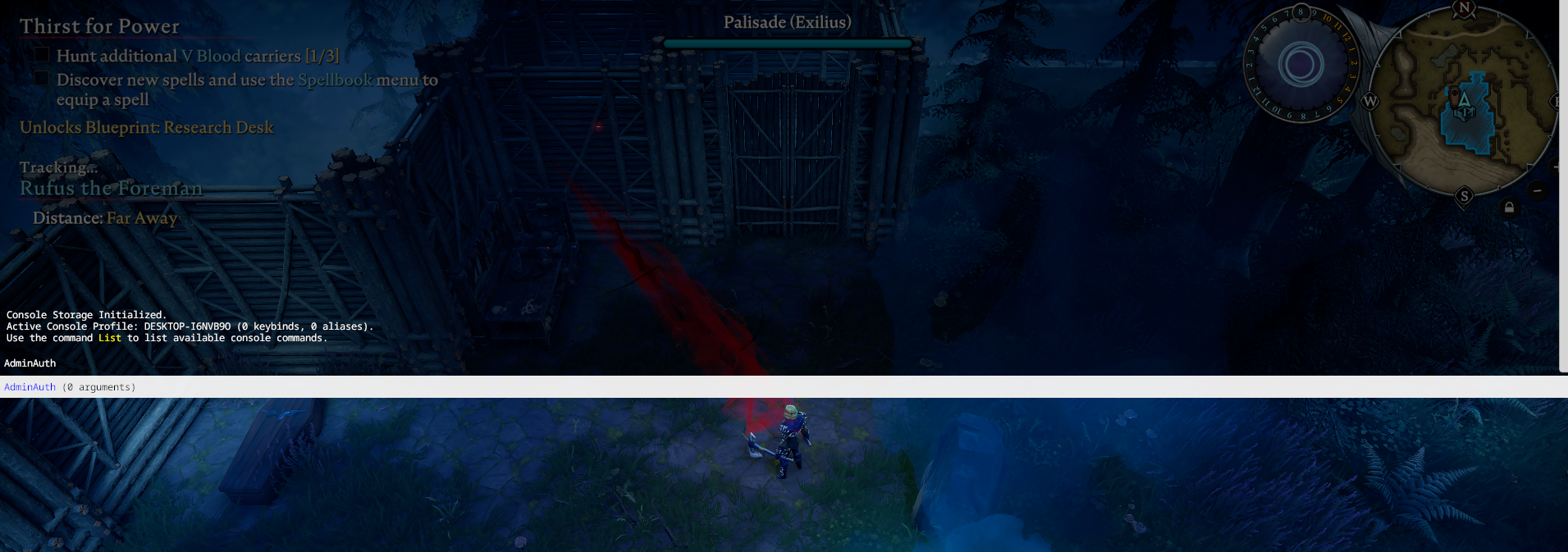
En la consola de desarrollador, escribe el siguiente comando:
adminauthPresiona Enter.
8. Confirma el estado de admin
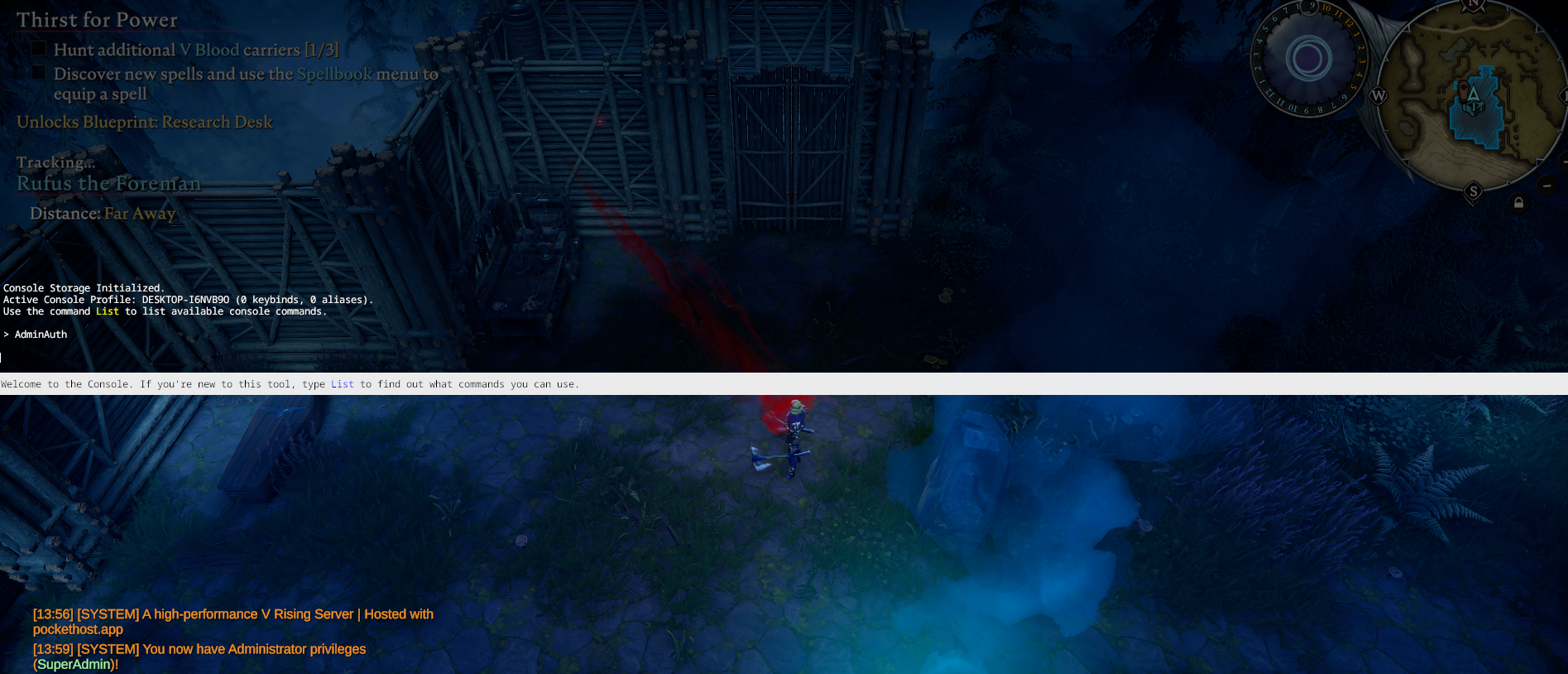
Si el proceso funcionó, verás un mensaje de confirmación en el chat del servidor.
¡Y listo! Ahora tienes derechos de admin en tu servidor dedicado de V Rising.