Ubica tu mundo en tu PC
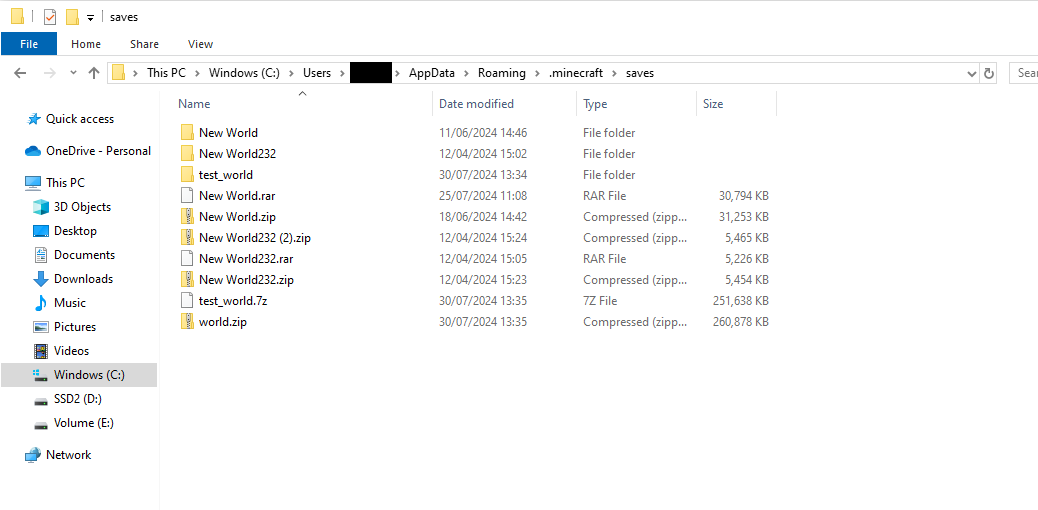
La forma más sencilla de encontrar la carpeta de tu mundo de Minecraft es escribir lo siguiente en el Explorador de Archivos:
%appdata%\.minecraft\savesEsto te llevará directamente a la carpeta donde se almacenan tus mundos guardados. Identifica el mundo que deseas subir

Convierte tu carpeta del mundo en un archivo .zip
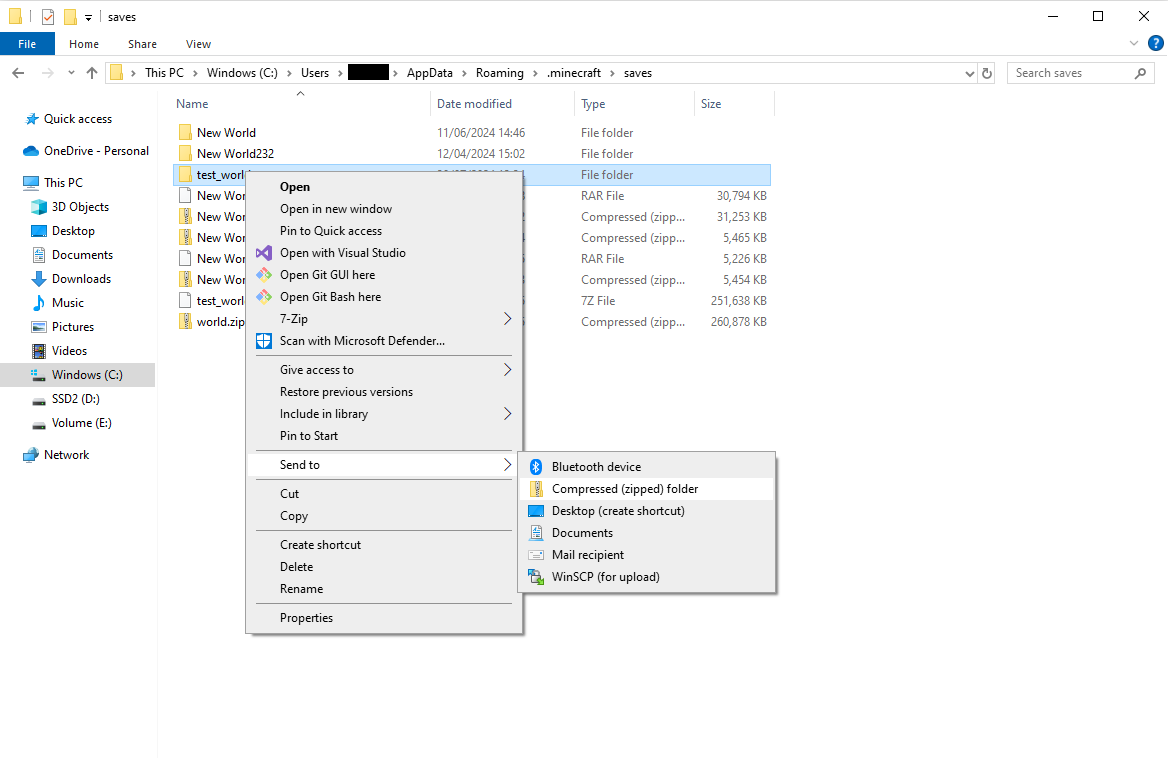
Haz clic derecho en la carpeta del mundo que deseas subir y selecciona Comprimir en un archivo ZIP (o una opción similar dependiendo de tu sistema operativo). Asegúrate de que la carpeta completa del mundo esté incluida en el archivo .zip.
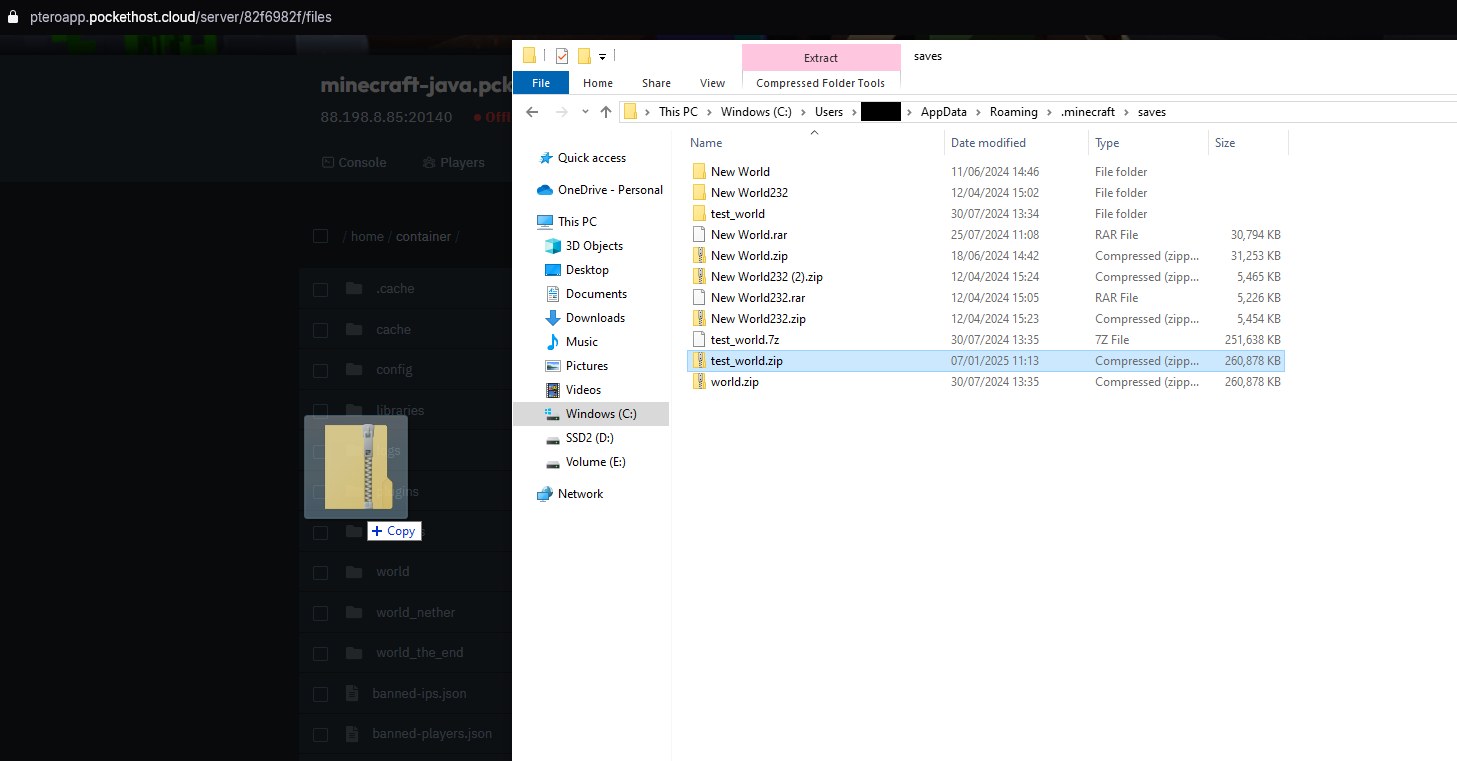
Cargue el archivo .zip en la pestaña de archivos de su servidor
Inicie sesión en el panel de control de su servidor, navegue a la Pestaña de Archivos, y cargue el archivo .zip que creó.
Eliminar o renombrar las carpetas de mundo antiguo
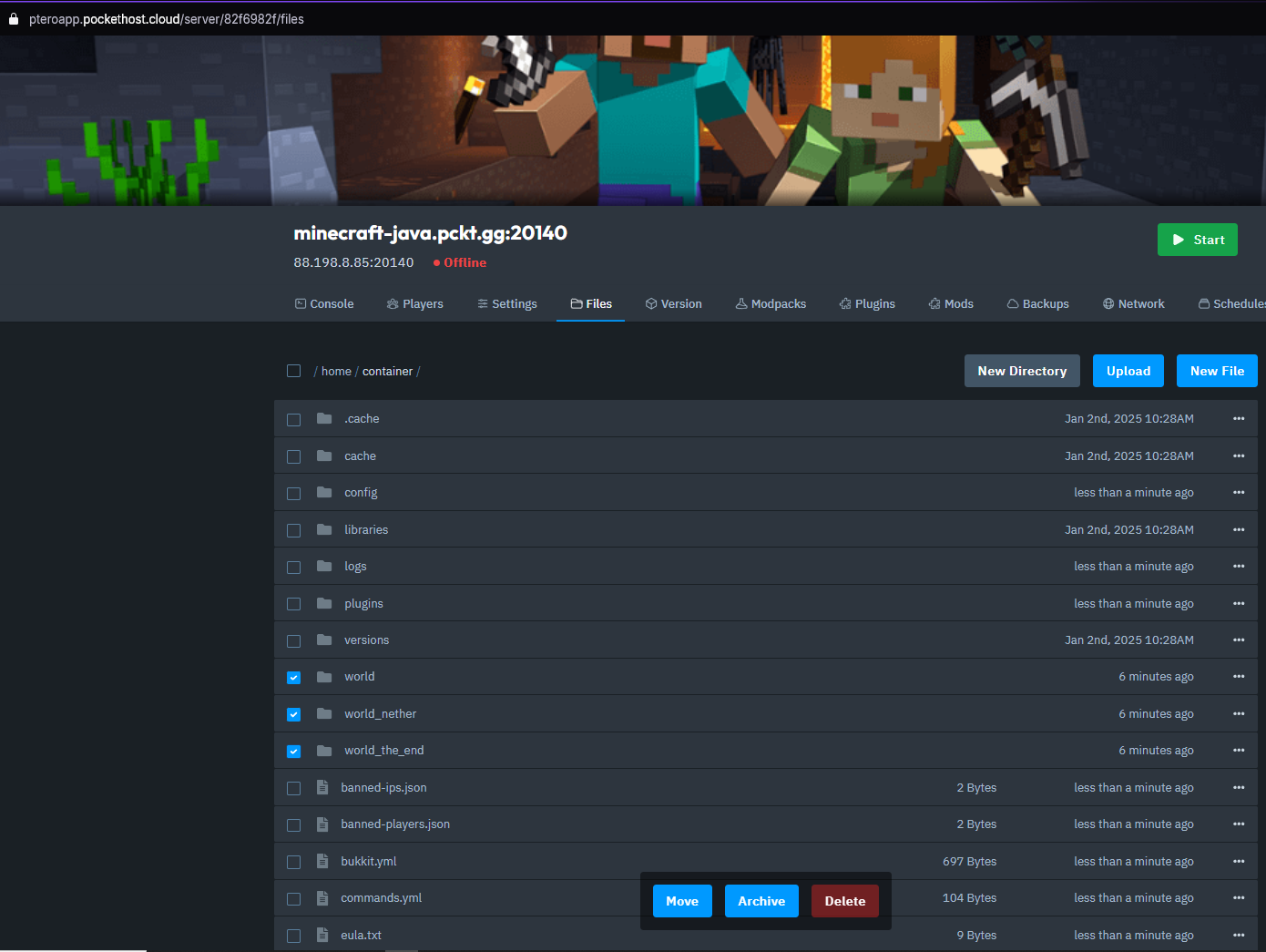
Antes de descomprimir su nuevo mundo, debe eliminar o renombrar las carpetas de mundo existentes en su servidor. Si desea conservar una copia de seguridad, archívelas primero y luego descargue el archivo a su PC.
Desarchiva Tu Mundo Subido
Una vez que se haya subido el archivo .zip, usa el panel de control de tu servidor para desarchivar (extraer) la carpeta del mundo. Esto desempaquetará los archivos de tu mundo en el servidor.
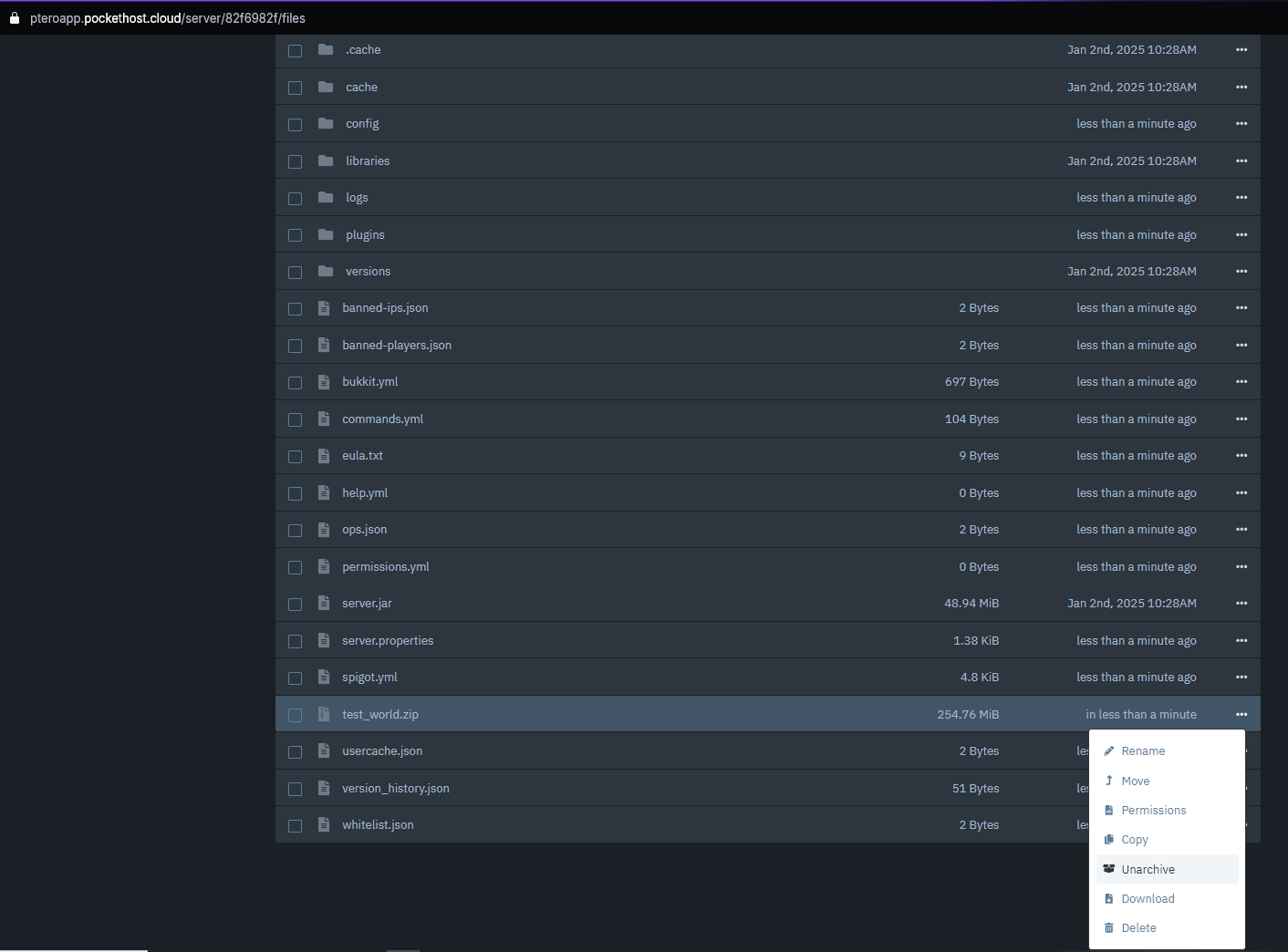
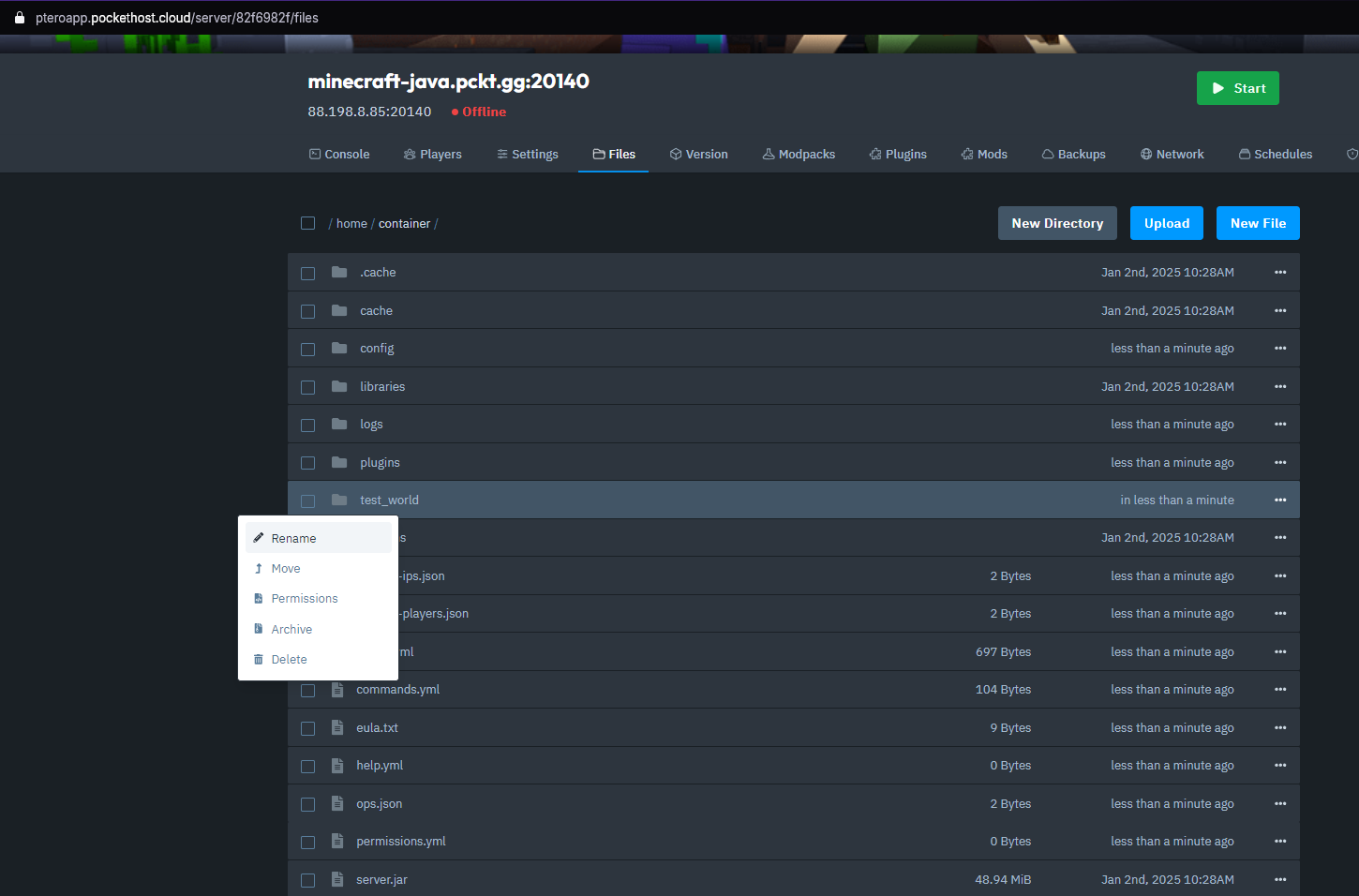
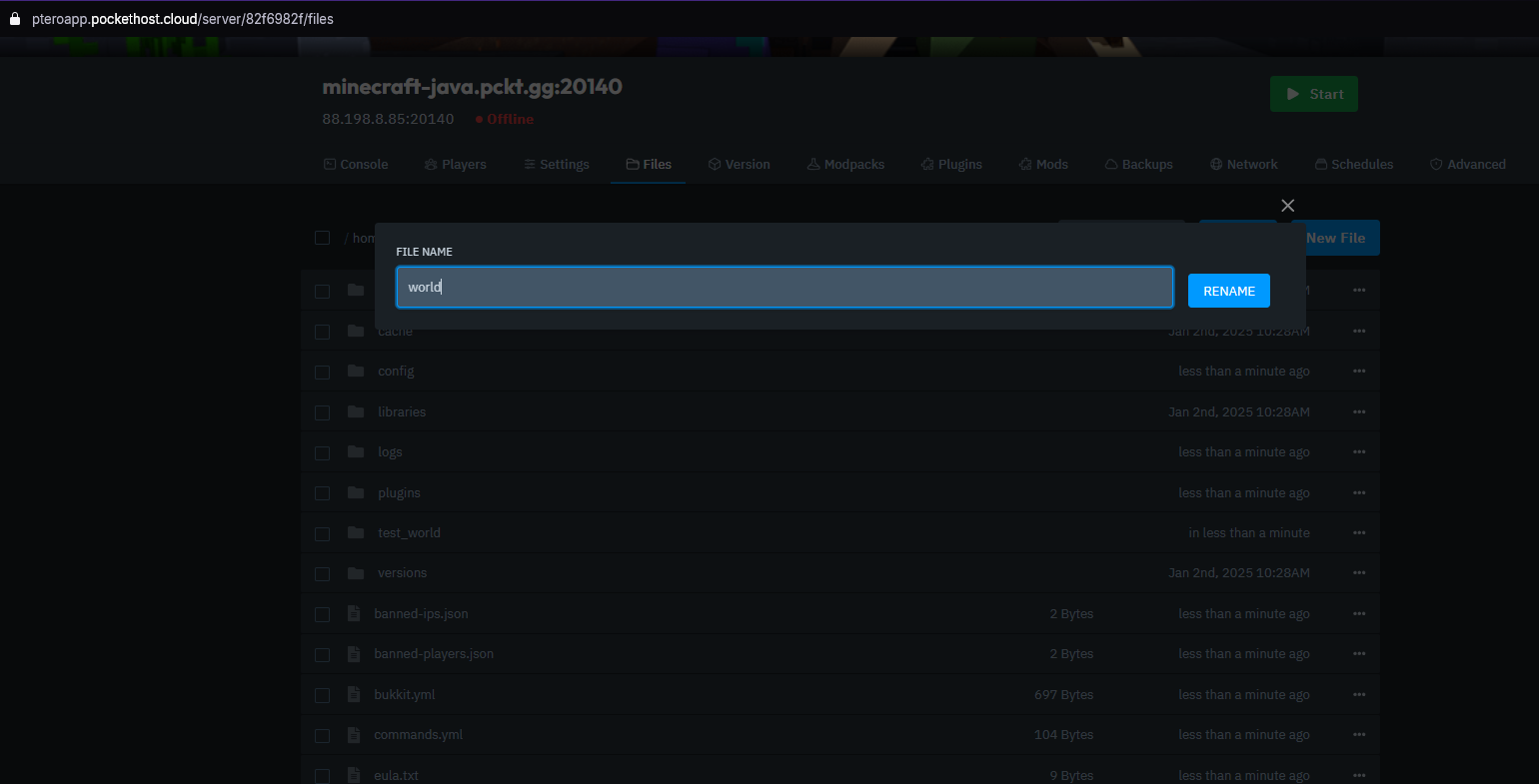
Renombra Tu Mundo Subido a "world"
Para que el servidor cargue tu nuevo mundo de forma predeterminada, renombra la carpeta del mundo subido a world. Alternativamente, puedes cambiar el valor de level-name en el archivo server.properties para que coincida con el nombre de la carpeta del mundo subido. Sin embargo, este método requiere una configuración más avanzada.
Inicia tu servidor
Una vez que todo esté configurado, inicia tu servidor. Si estás subiendo un mundo Vanilla a un servidor Paper, el servidor generará automáticamente las carpetas world_nether y world_the_end basadas en tu carpeta de mundo subida.
¡Tu mundo ha sido subido exitosamente y está listo para jugar!