Paso a paso: Mueve un mundo local a tu servidor hospedado
Ubica tu partida local (PC/Steam)
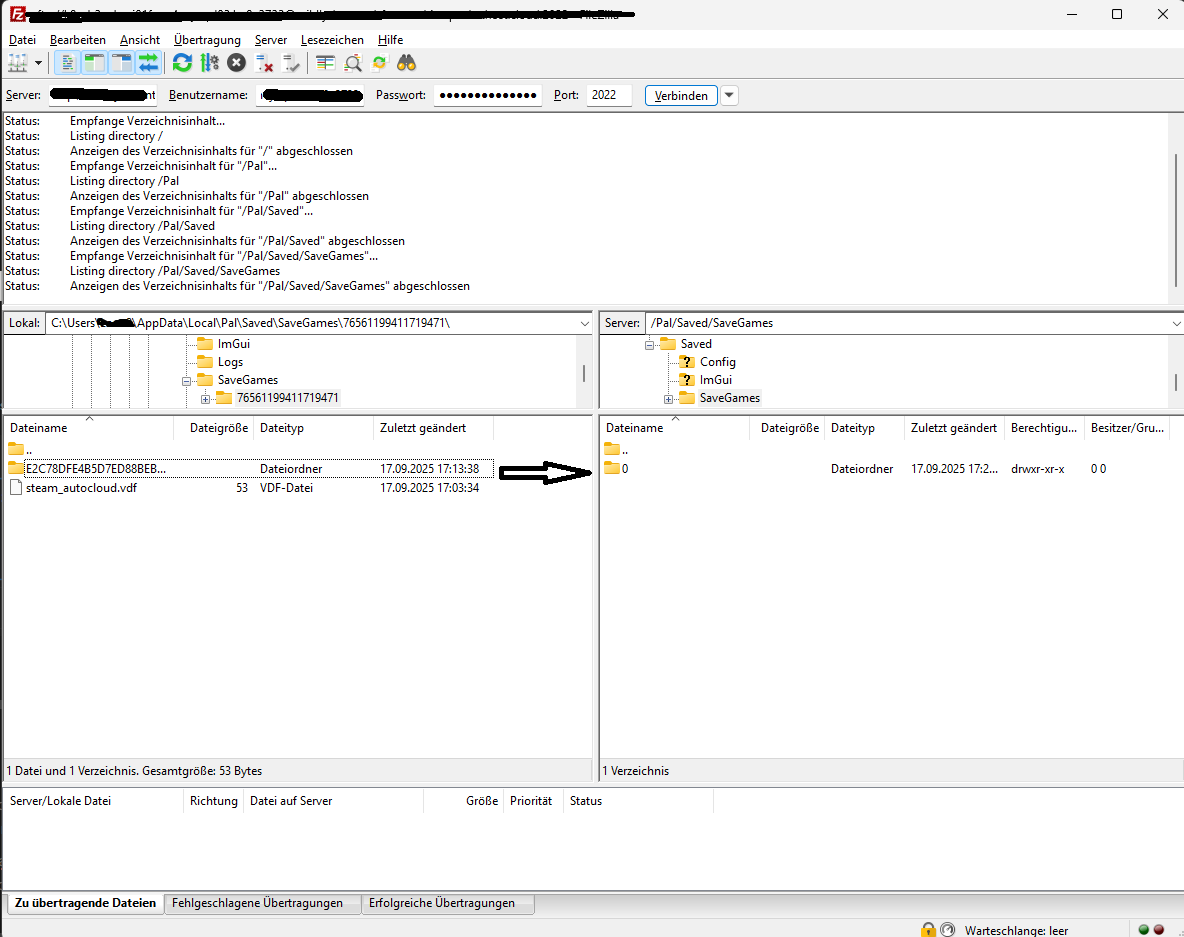
Abre: Pal\Saved\SaveGames\ → luego 0\ o en mi caso fue: 76561199411719471\

Dentro de esta carpeta verás un nombre largo como E2C78DFE4B5D7ED88BEBDF9A372F820E - toda esa carpeta es tu mundo (contiene Level.sav, WorldOption.sav, etc.).
Detén el servidor
Usa el panel de control de tu hosting para detener completamente el servidor de Palworld.
(Si subes archivos mientras está en marcha = speedrun de corrupción.)
Haz una copia de seguridad del mundo actual del servidor (recomendado)
En el servidor: Palworld/Pal/Saved/SaveGames/0/

Descarga o cambia el nombre de la carpeta del mundo actual para poder volver atrás si te hace falta.
Sube tu mundo local al servidor
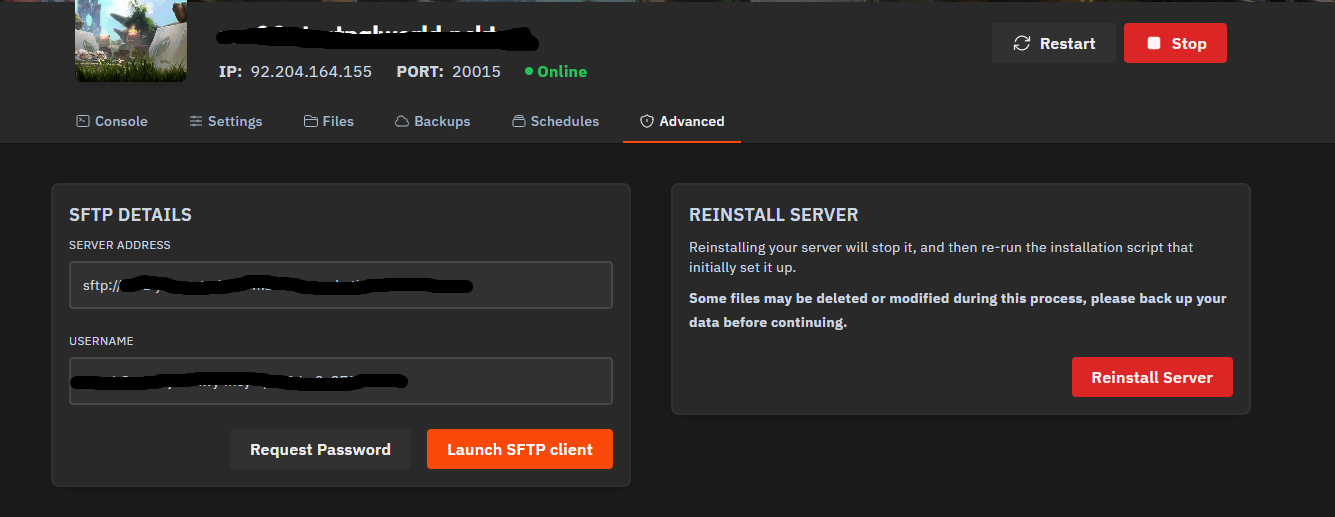
Conéctate por SFTP
(Si no sabes mucho de SFTP, tenemos una guía sobre cómo usarlo: https://xrealm.com/en/blog/farming-simulator-25-how-to-use-sftp-to-transfer-data)
Ruta en el servidor: Palworld/Pal/Saved/SaveGames/0/
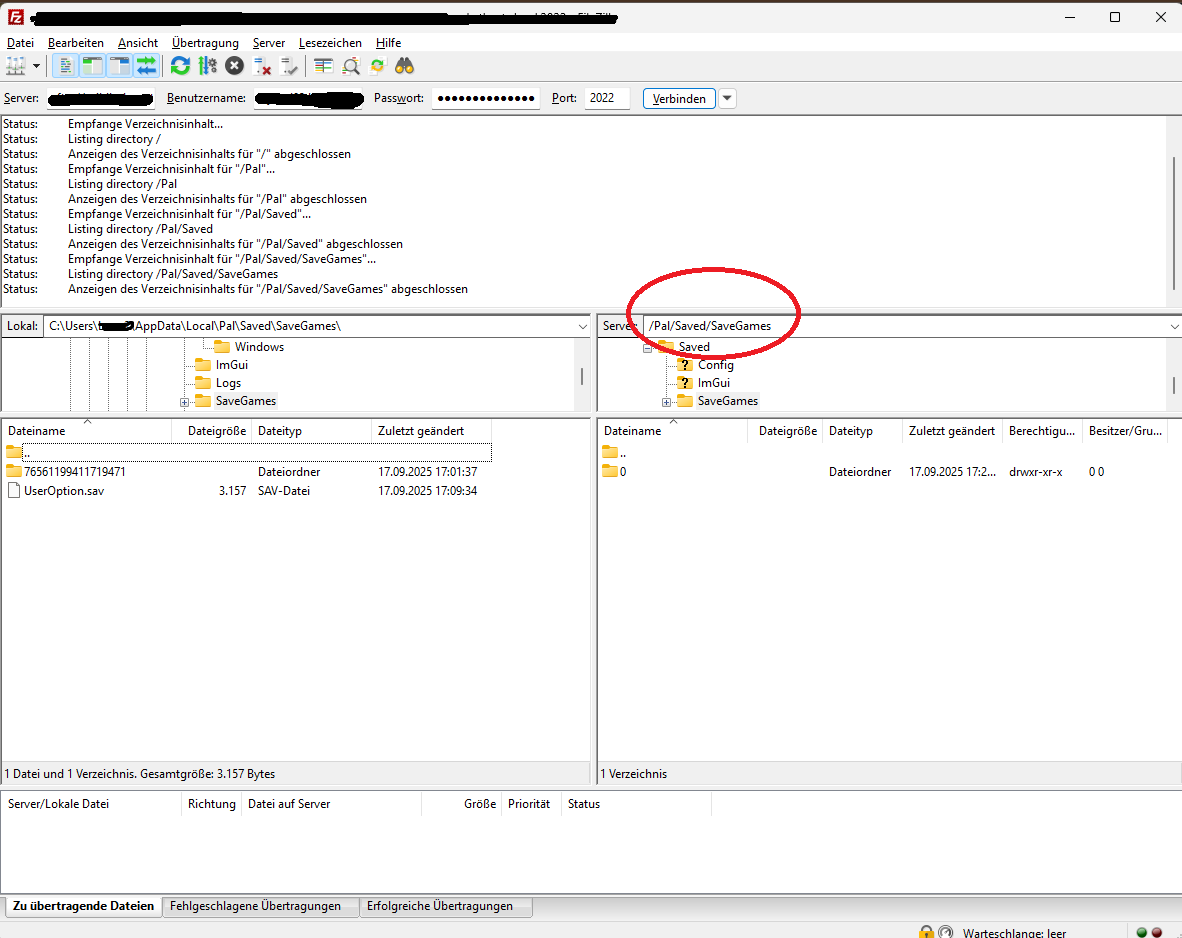
Sube tu carpeta del mundo local (el nombre largo en hash) a este 0 directorio como una carpeta, no solo archivos sueltos.

Apunta el servidor a tu mundo subido
Ve a: Palworld/Pal/Saved/Config/LinuxServer/
Edita GameUserSettings.ini.
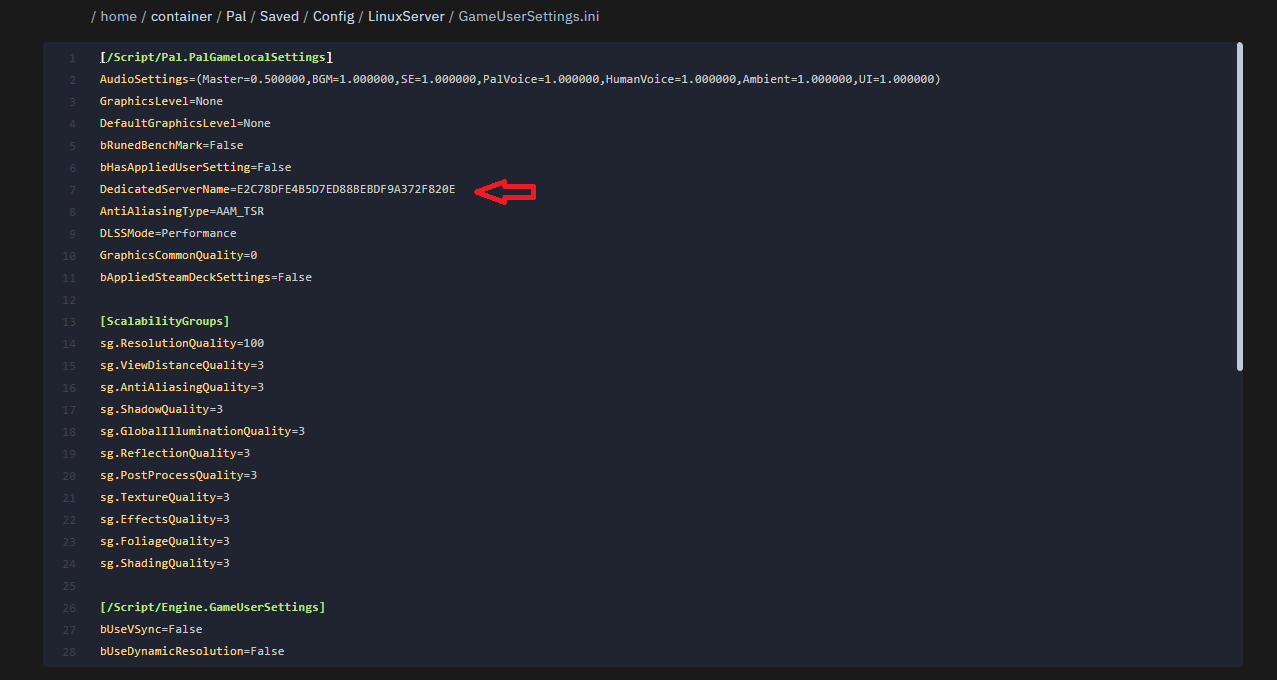
Busca: DedicatedServerName=CURRENT_NAME
Reemplaza CURRENT_NAME por el nombre de la carpeta exacto que subiste (por ejemplo, E2C78DFE4B5D7ED88BEBDF9A372F820E).
Guarda el archivo.
Inicia el servidor
Inícialo desde tu panel.
Únete al servidor — deberías cargar en tu base/progreso existente.