Guía: Instalar Simple Voice Chat en tu servidor xRealm
Con el plugin Simple Voice Chat puedes hablar directamente con tus amigos en el juego, sin necesidad de programas externos.
Aquí verás paso a paso cómo instalar y configurar el plugin en tu servidor xRealm de Minecraft.
 Requisitos
Un servidor de Minecraft en funcionamiento (Fabric, Forge o Paper, según versión del plugin)
Acceso al Panel de servidor xRealm
El mismo mod/plugin también debe estar instalado por todos los jugadores que quieran usar el chat de voz!
 Paso 1: Instalar el plugin
Descarga la versión adecuada de Simple Voice Chat de Modrinth o CurseForge.
→ Asegúrate de que la versión coincida con la versión de tu servidor y el mod loader (Fabric, Forge, Paper, etc.).
Sube el archivo .jar en Panel del servidor → Archivos → plugins/ (o mods/ si usas Fabric/Forge).
O usa nuestra pestaña de “Plugins” para
Reinicia el servidor para que se cargue el plugin.
 Paso 2: Configurar el puerto
El plugin necesita un puerto extra para que el chat de voz funcione.
Abre en el panel del servidor la pestaña „Netzwerk“.
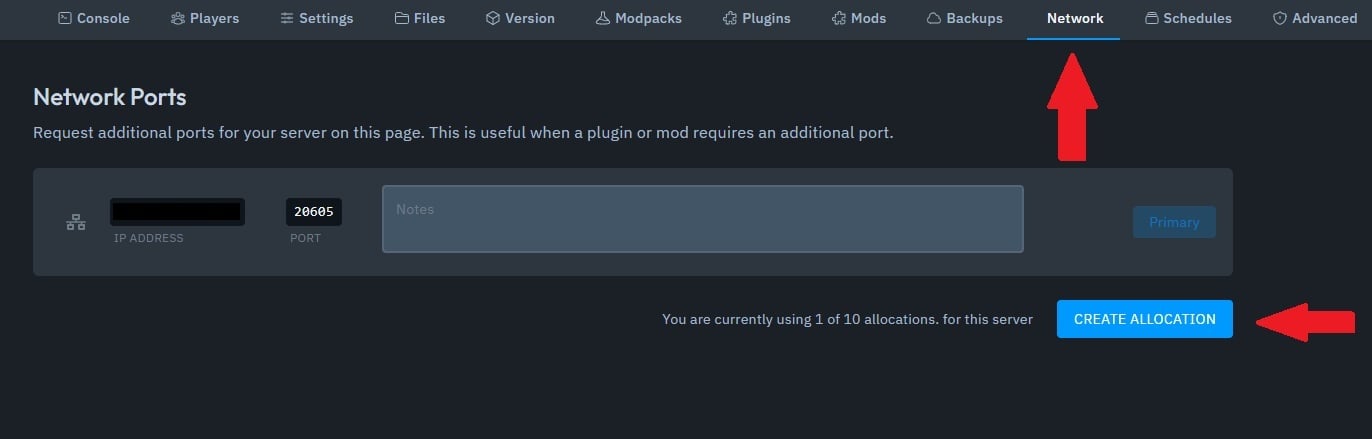
Haz clic en „Port hinzufügen“ o „Neuen Port generieren“.
→ Apunta el nuevo puerto (por ejemplo 2457).

Abre en el administrador de archivos la carpeta:
plugins/voicechat/
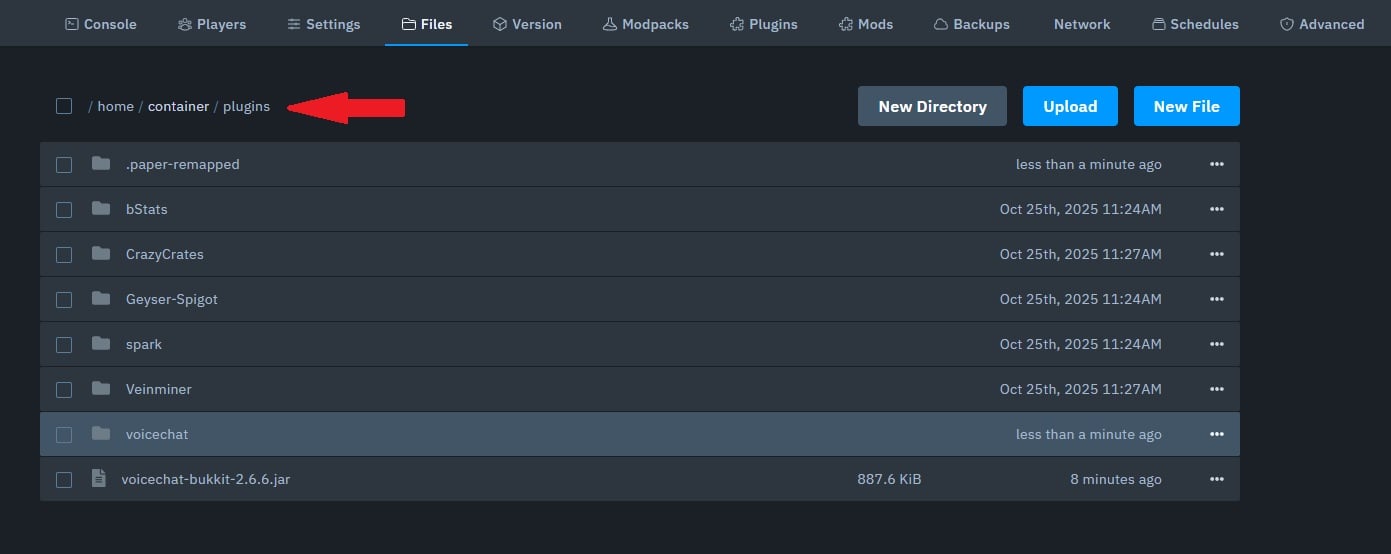
y edita el archivo voicechat-server.properties.
Pon el nuevo puerto en la línea port=, por ejemplo:
port=20851
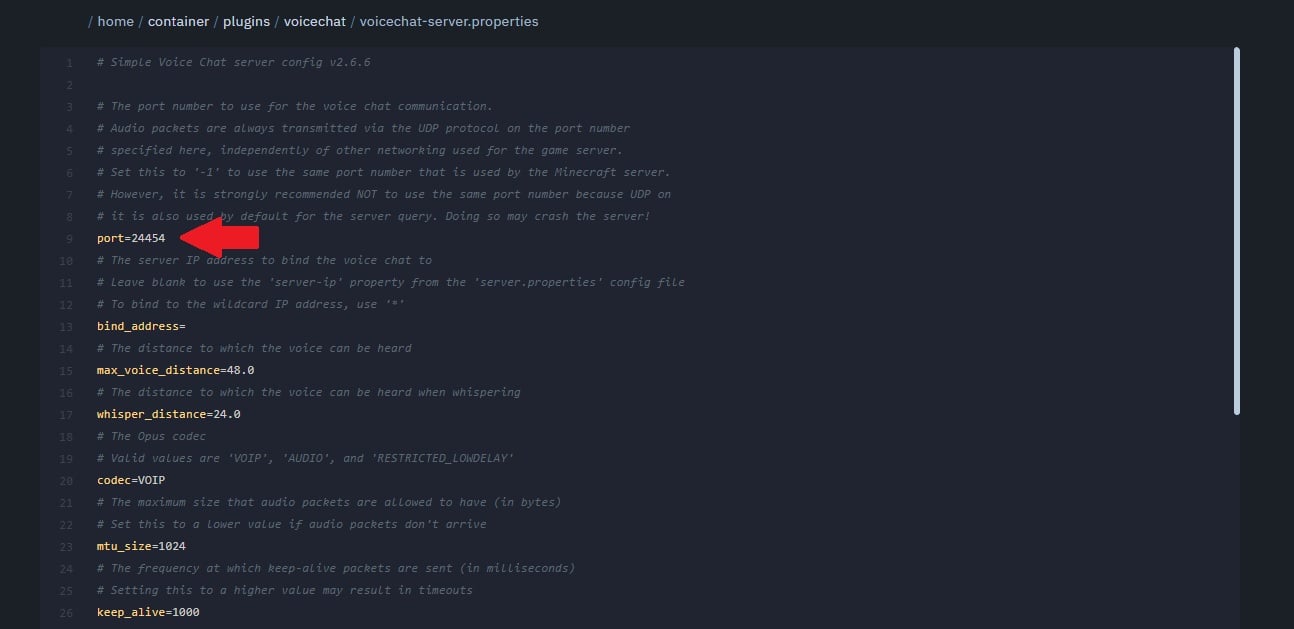
Guarda y reinicia el servidor.
 ¡Listo!
Si todo está configurado correctamente:
En el juego aparece abajo a la derecha un icono de micrófono.
Con V (tecla por defecto) puedes hablar.
A través de ESC → Opciones → Chat de voz puedes configurar el volumen, micrófono y pulsar-para-hablar.
 Consejo: Si los jugadores no pueden conectarse al chat de voz, revisa:
Si el puerto coincide en la config y en el panel.
Si el servidor se reinició después de hacer el cambio.
Si todos tienen la misma versión del plugin instalada.