Étape par étape : Déplacer un monde local vers ton serveur hébergé
Trouve ta sauvegarde locale (PC/Steam)
Ouvre : Pal\Saved\SaveGames\ → puis 0\ ou dans mon cas c'était : 76561199411719471\

Dans ce dossier, tu vas voir un nom de dossier super long comme E2C78DFE4B5D7ED88BEBDF9A372F820E - ce dossier contient tout ton monde (il y a Level.sav, WorldOption.sav, etc.).
Arrête le serveur
Utilise ton panneau de contrôle d’hébergement pour arrêter complètement le serveur Palworld.
(Téléverser pendant que ça tourne = speedrun de corruption.)
Fais une sauvegarde du monde actuel du serveur (recommandé)
Sur le serveur : Palworld/Pal/Saved/SaveGames/0/

Télécharge ou renomme le dossier du monde existant pour pouvoir revenir en arrière si besoin.
Envoie ton monde local sur le serveur
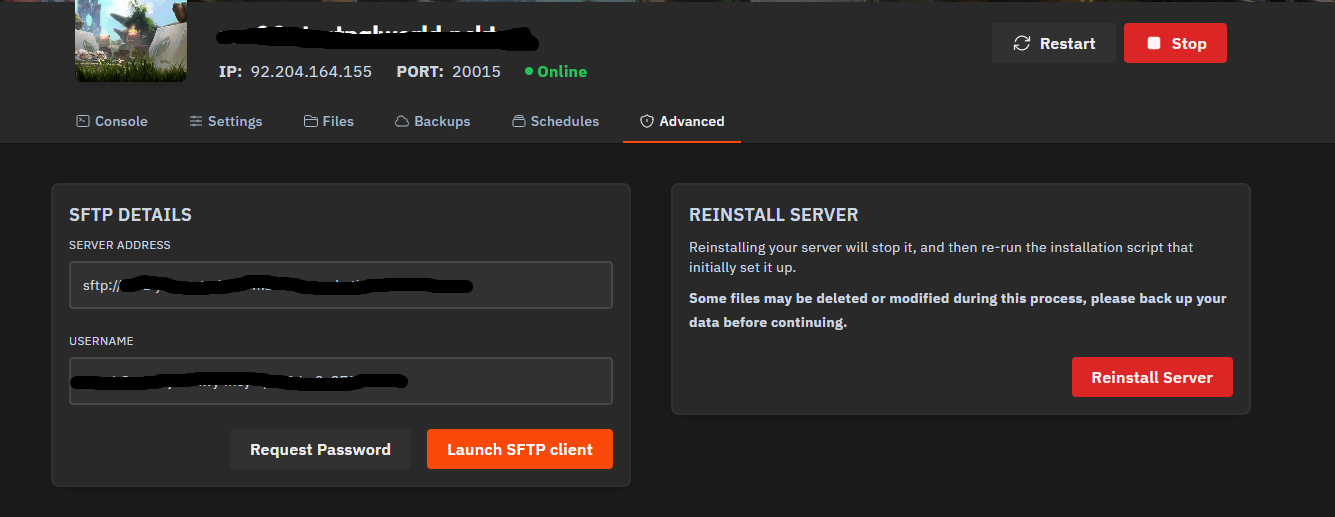
Connecte-toi via SFTP
(Si tu ne connais pas SFTP, on a un guide pour l'utiliser : https://xrealm.com/en/blog/farming-simulator-25-how-to-use-sftp-to-transfer-data)
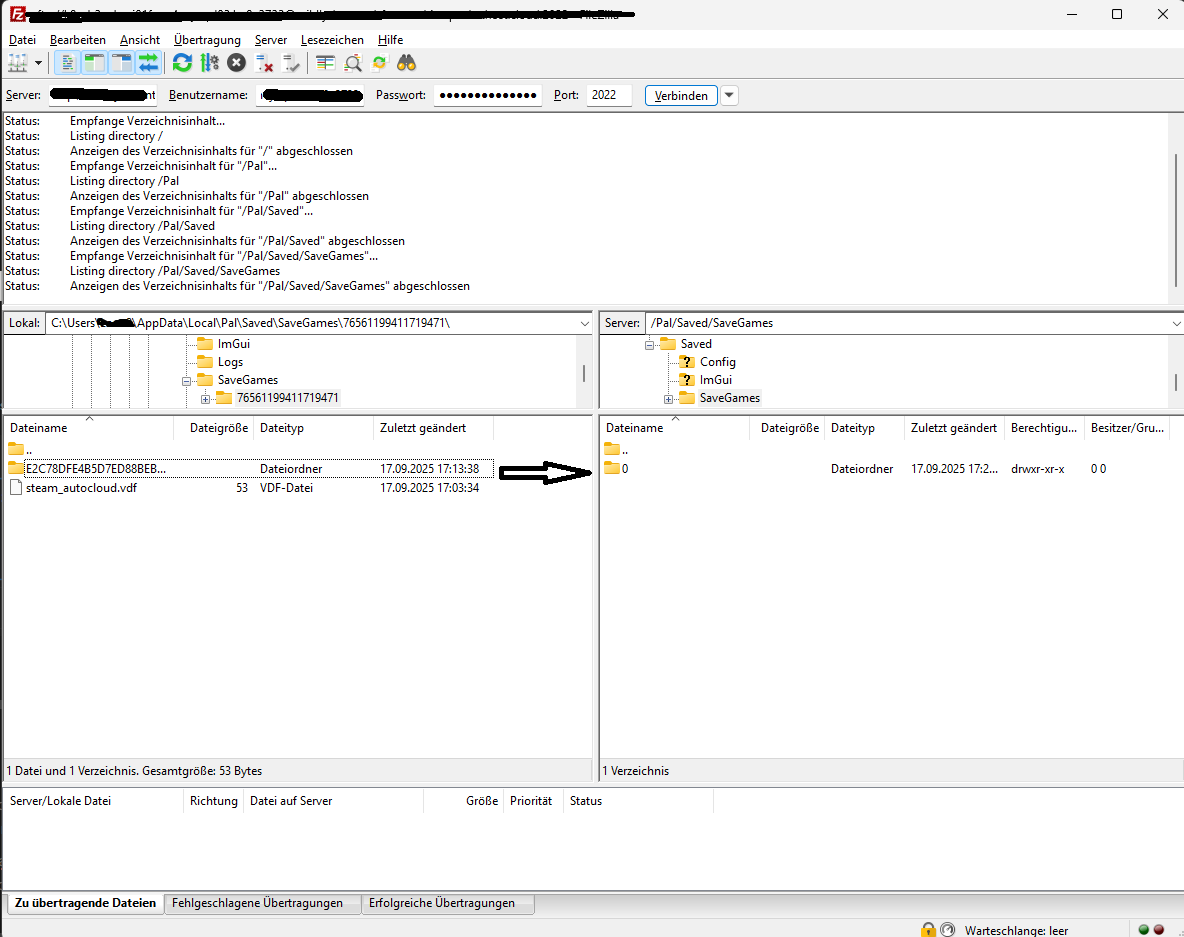
Chemin sur le serveur : Palworld/Pal/Saved/SaveGames/0/
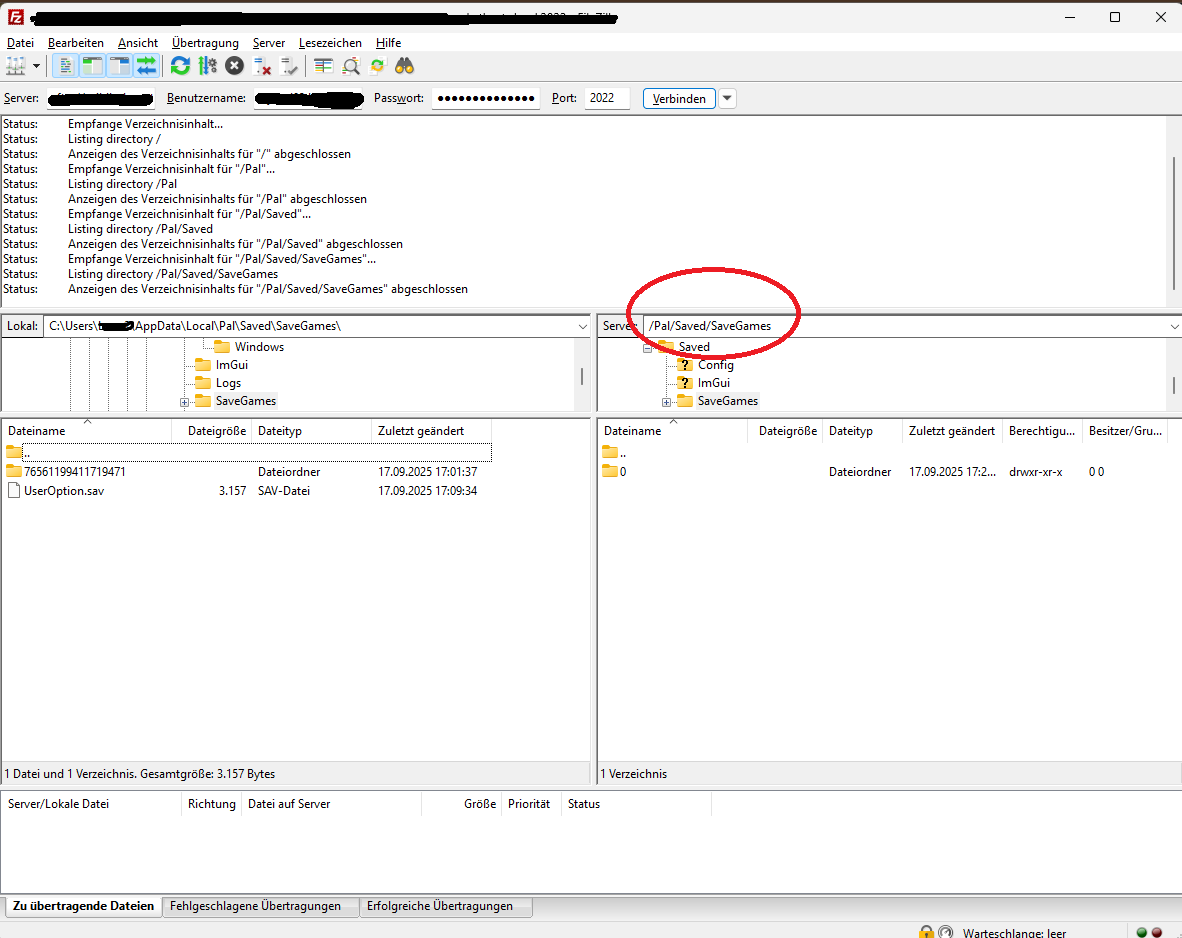
Uploade ton dossier monde local (le long nom en hash) dans ce 0 dossier en tant que dossier, pas juste des fichiers séparés.

Pointe le serveur vers ton monde uploadé
Va à : Palworld/Pal/Saved/Config/LinuxServer/
Édite GameUserSettings.ini.
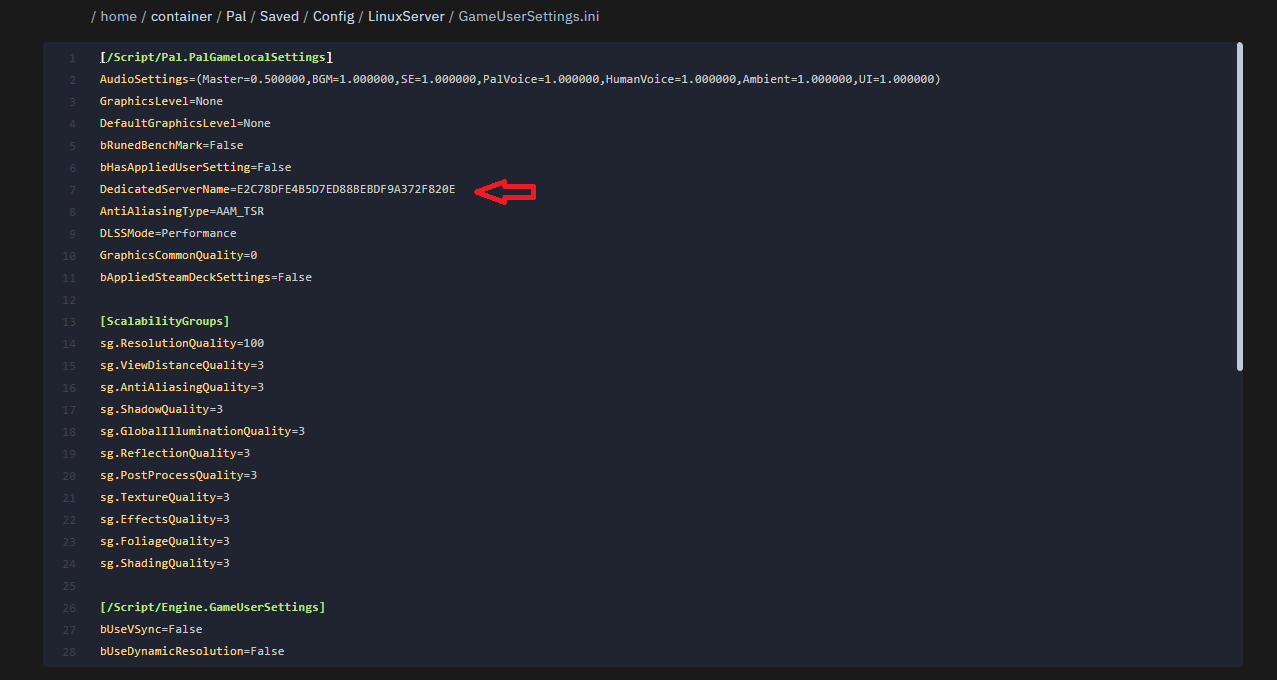
Trouve : DedicatedServerName=CURRENT_NAME
Remplace CURRENT_NAME par le nom exact du dossier que tu as uploadé (par ex. E2C78DFE4B5D7ED88BEBDF9A372F820E).
Sauvegarde le fichier.
Démarre le serveur
Lance-le depuis ton panneau.
Rejoins le serveur — tu devrais arriver dans ta base/progression déjà existante.