Passo dopo passo: Sposta un mondo locale sul tuo server hostato
Trova il tuo salvataggio locale (PC/Steam)
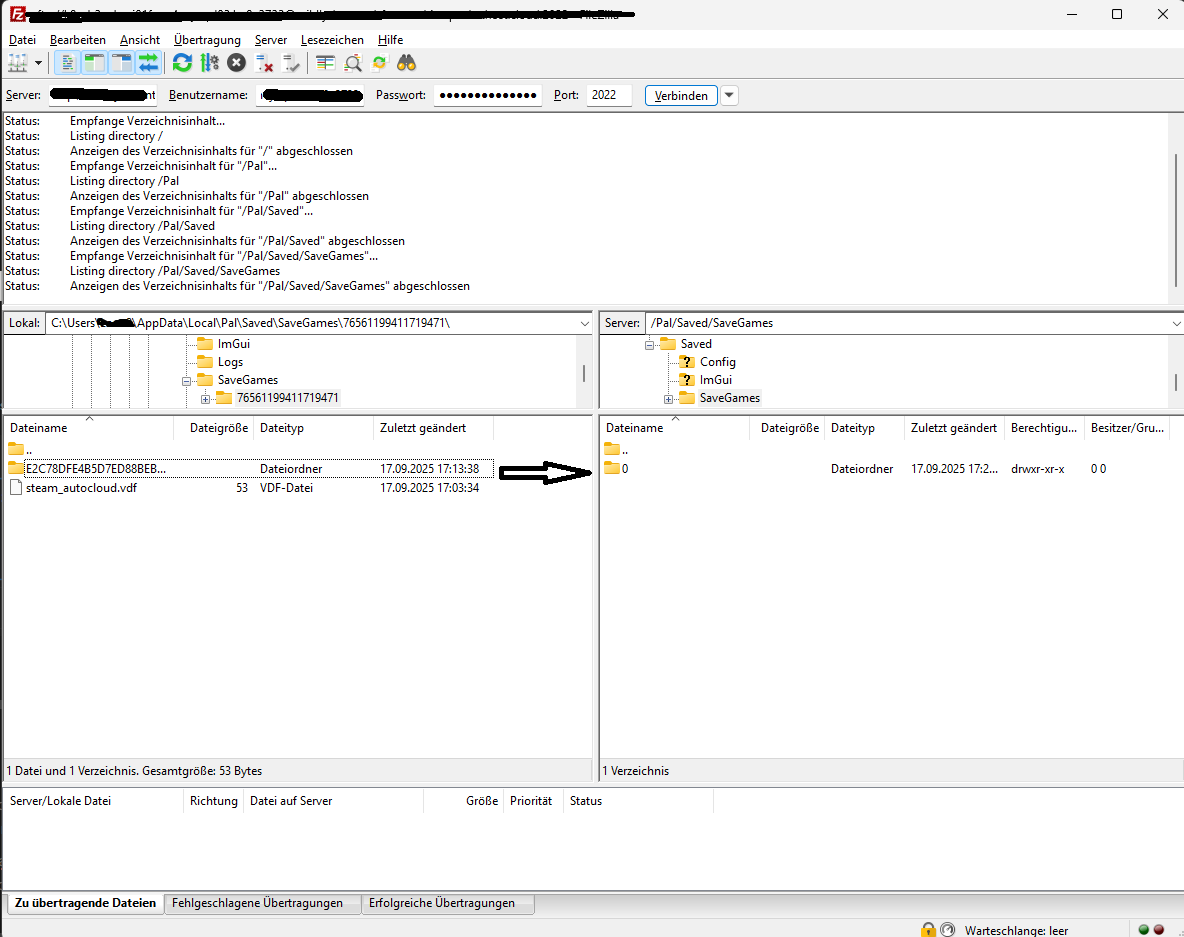
Apri: Pal\Saved\SaveGames\ → poi 0\ oppure nel mio caso era: 76561199411719471\

Dentro questa cartella vedrai un nome molto lungo tipo E2C78DFE4B5D7ED88BEBDF9A372F820E - tutta quella cartella è il tuo mondo (contiene Level.sav, WorldOption.sav, ecc.).
Ferma il server
Usa il pannello di controllo dell'hosting per fermare completamente il server Palworld.
(Caricare mentre è attivo = speedrun di corruzione.)
Fai un backup del mondo attuale del server (consigliato)
Sul server: Palworld/Pal/Saved/SaveGames/0/

Scarica o rinomina la cartella del mondo esistente così puoi ripristinare se serve.
Carica il tuo mondo locale sul server
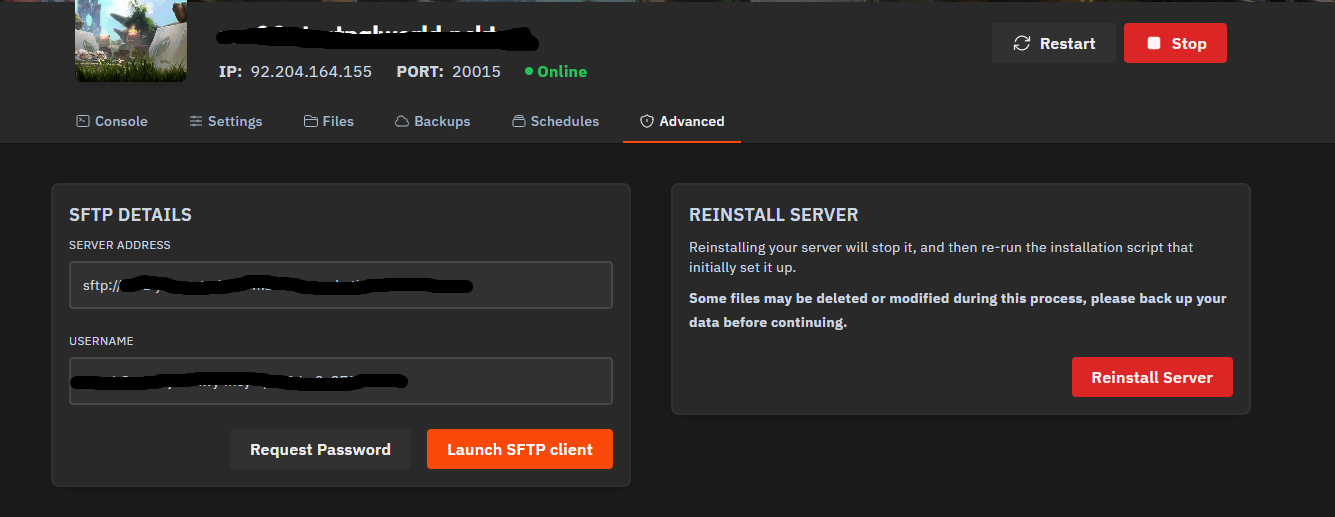
Collegati via SFTP
(Se non conosci l’SFTP, abbiamo una guida su come usarlo: https://xrealm.com/en/blog/farming-simulator-25-how-to-use-sftp-to-transfer-data)
Percorso sul server: Palworld/Pal/Saved/SaveGames/0/
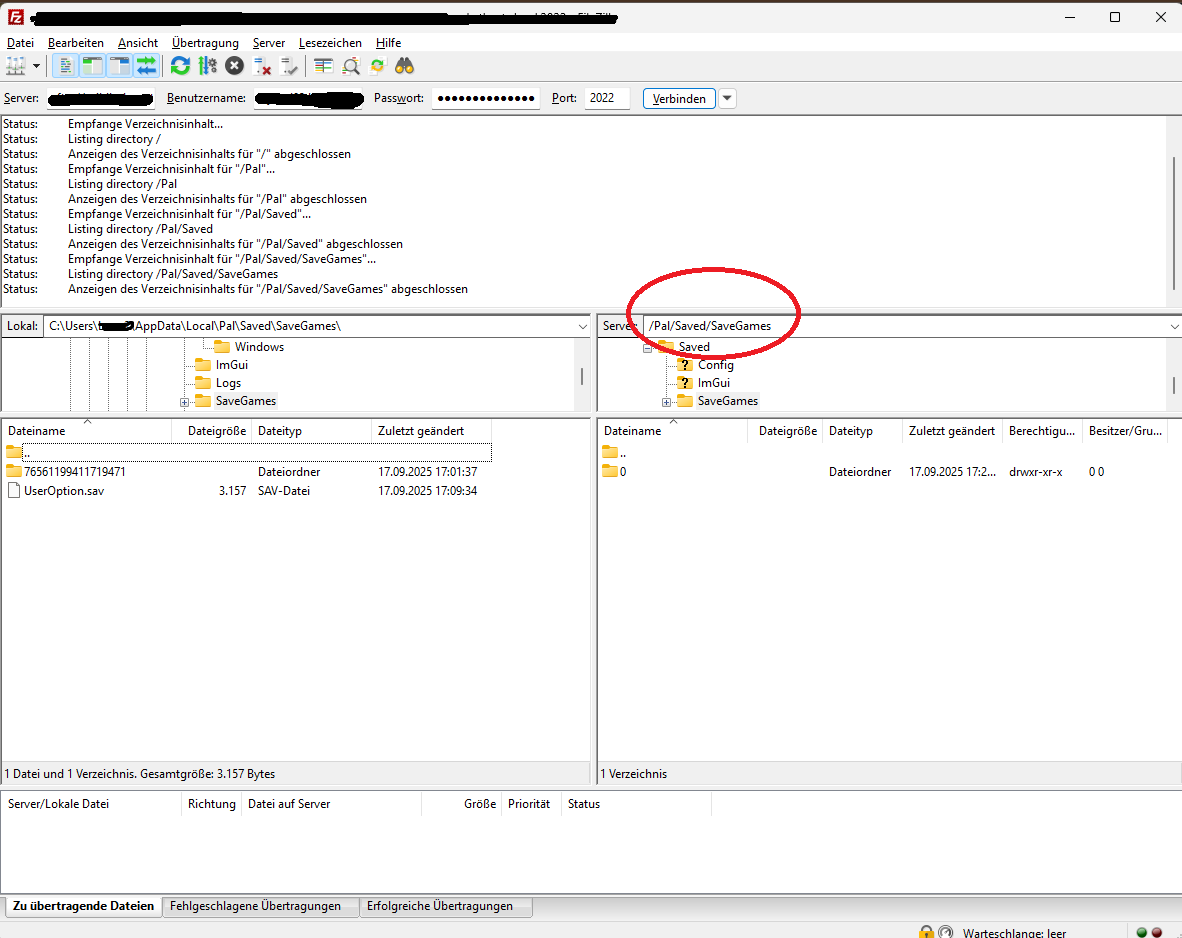
Carica la tua cartella del mondo locale (il nome lungo con hash) in questa 0 directory come una cartella, non solo file sciolti.

Punta il server verso il tuo mondo caricato
Vai su: Palworld/Pal/Saved/Config/LinuxServer/
Modifica GameUserSettings.ini.
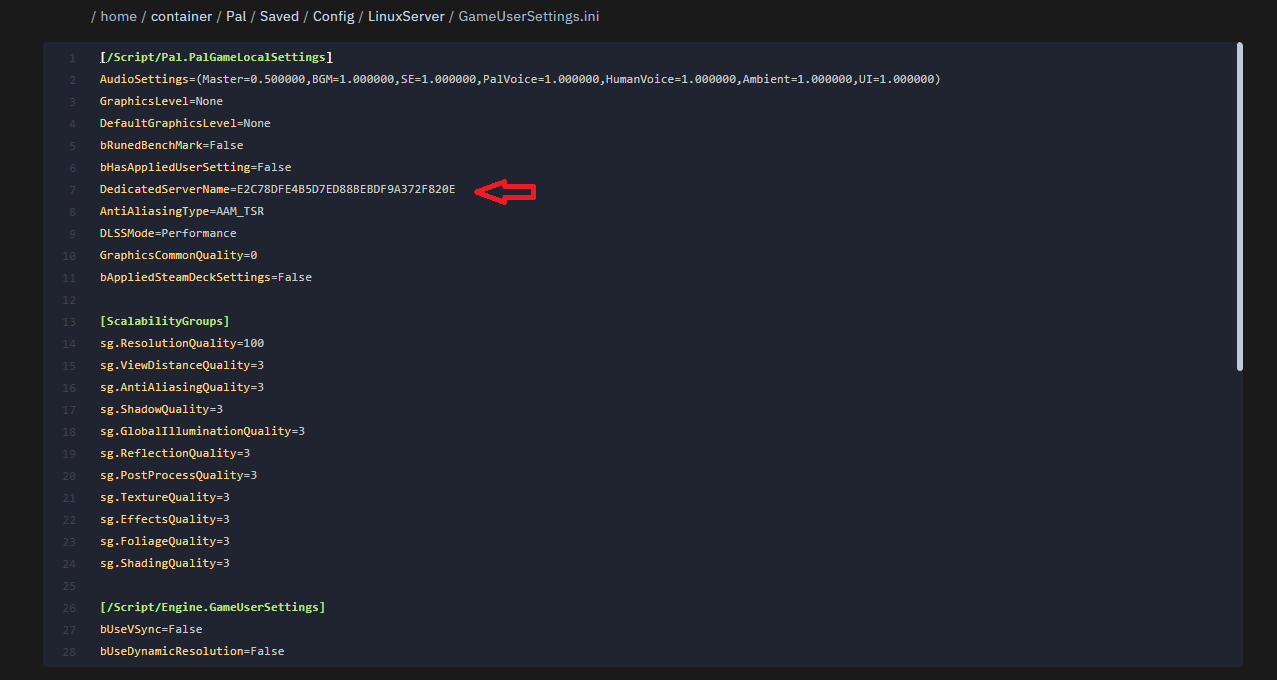
Trova: DedicatedServerName=CURRENT_NAME
Sostituisci CURRENT_NAME con il nome esatto della cartella che hai caricato (per esempio, E2C78DFE4B5D7ED88BEBDF9A372F820E).
Salva il file.
Avvia il server
Avvialo dal tuo pannello.
Entra nel server — dovresti ritrovarti nella tua base/progresso esistente.