Guida: Installa Simple Voice Chat sul tuo server xRealm
Con il Simple Voice Chat-plugin puoi parlare direttamente in gioco con i tuoi amici – senza programmi esterni.
Qui scoprirai passo dopo passo come installare e configurare il plugin sul tuo server Minecraft xRealm.
 Requisiti
Un server Minecraft attivo (Fabric, Forge o Paper, a seconda della versione del plugin)
Accesso al tuo pannello server xRealm
La stessa mod/plugin deve essere installata anche da tutti i giocatori che vogliono usare la voice chat!
 Passo 1: Installa il plugin
Scarica la versione giusta di Simple Voice Chat da Modrinth o CurseForge
→ Assicurati che la versione corrisponda a quella del tuo server e al Mod Loader (Fabric, Forge, Paper ecc.).
Carica il file .jar nel Pannello Server → File → plugins/ (o mods/ su Fabric/Forge).
Oppure usa il nostro tab “Plugins” per farlo
Riavvia il server, così il plugin si carica.
 Passo 2: Configura la porta
Il plugin ha bisogno di una porta aggiuntiva, così la chat vocale funziona.
Apri la scheda “Rete” nel Server Panel.
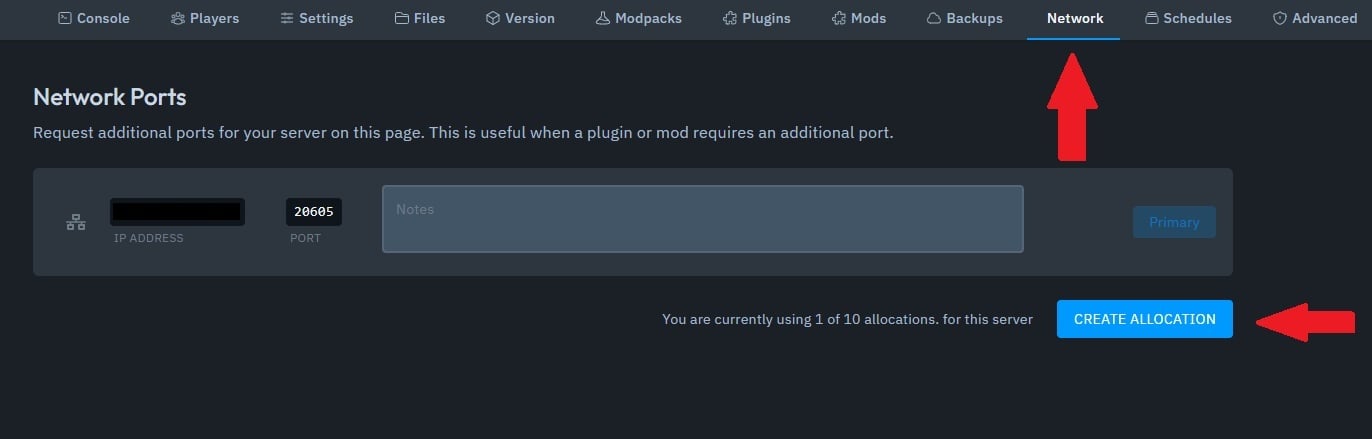
Clicca su “Aggiungi porta” oppure “Genera nuova porta”.
→ Segna la nuova porta (ad es. 2457).

Nel file manager apri la cartella:
plugins/voicechat/
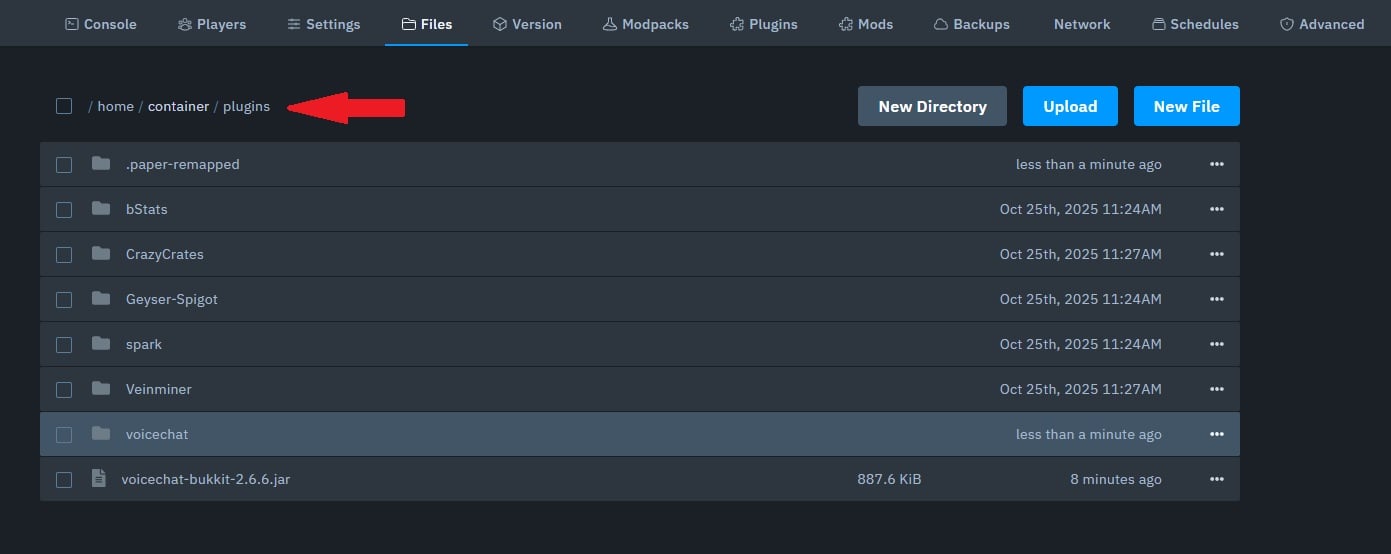
e modifica il file voicechat-server.properties.
Inserisci la nuova porta nella riga port=, ad esempio:
port=20851
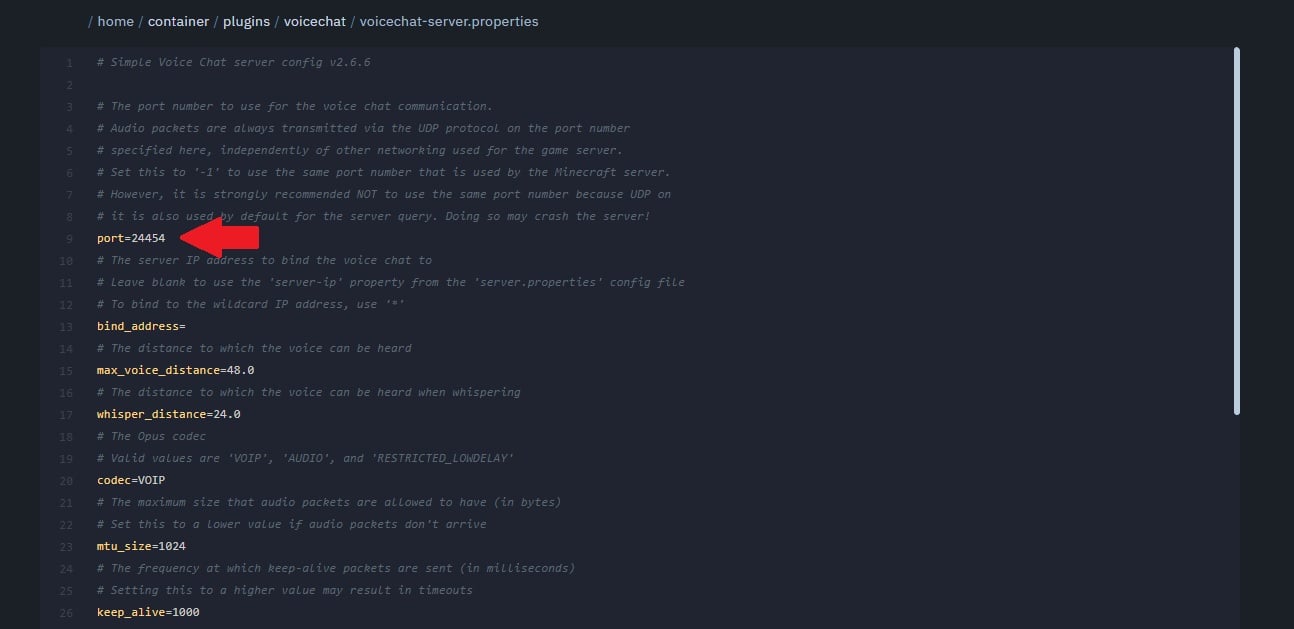
Salva e riavvia il server.
 Fatto!
Se tutto è stato configurato correttamente:
Nel gioco appare in basso a destra un simbolo del microfono.
Con V (tasto predefinito) puoi parlare.
Da ESC → Opzioni → Voice Chat puoi configurare volume, microfono e push-to-talk.
 Consiglio: Se i giocatori non riescono a collegarsi alla chat vocale, controlla:
Se la porta nella config corrisponde a quella nel pannello.
Se il server è stato riavviato dopo la modifica.
Se tutti hanno installato la stessa versione del plugin.