Stapsgewijs: Verplaats een lokale wereld naar je gehoste server
Zoek je lokale savebestand (PC/Steam)
Open: Pal\Saved\SaveGames\ → daarna 0\ of in mijn geval was het: 76561199411719471\

In deze map zie je een lange mapnaam zoals E2C78DFE4B5D7ED88BEBDF9A372F820E – die hele map is je wereld (bevat Level.sav, WorldOption.sav, enzovoort).
Stop de server
Gebruik je hosting controlepaneel om de Palworld server helemaal te stoppen.
(Uploaden terwijl ie draait = corruptie speedrun.)
Maak een back-up van de huidige wereld van de server (aanrader)
Op de server: Palworld/Pal/Saved/SaveGames/0/

Download of hernoem de bestaande wereldmap zodat je terug kan gaan als het moet.
Upload je lokale wereld naar de server
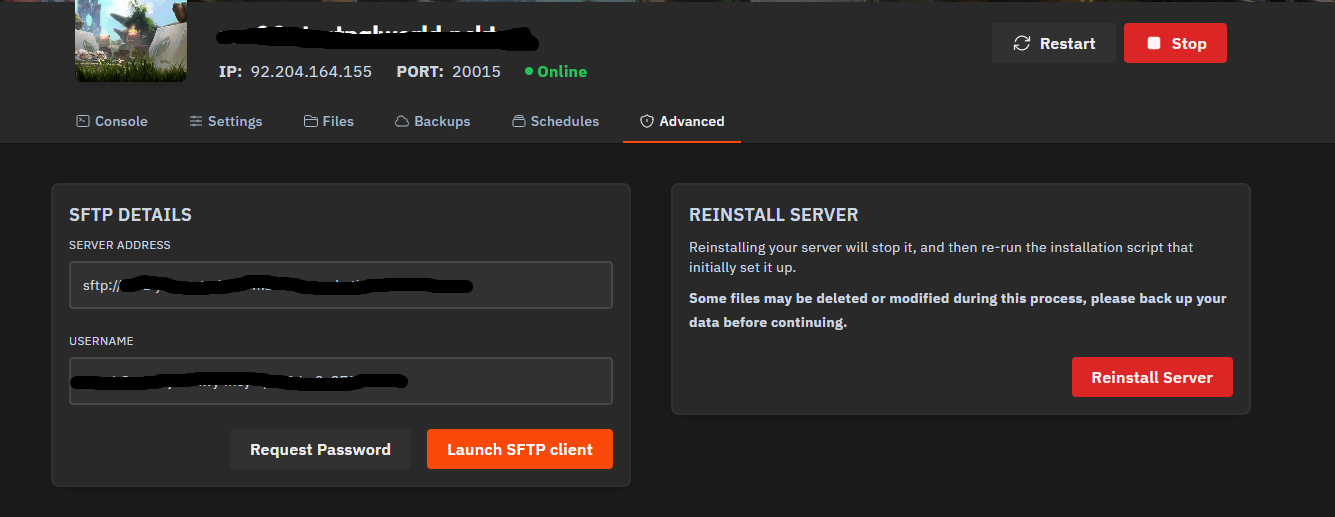
Verbind via SFTP
(Als je niet bekend bent met SFTP, hebben we een gids over hoe je het gebruikt: https://xrealm.com/en/blog/farming-simulator-25-how-to-use-sftp-to-transfer-data)
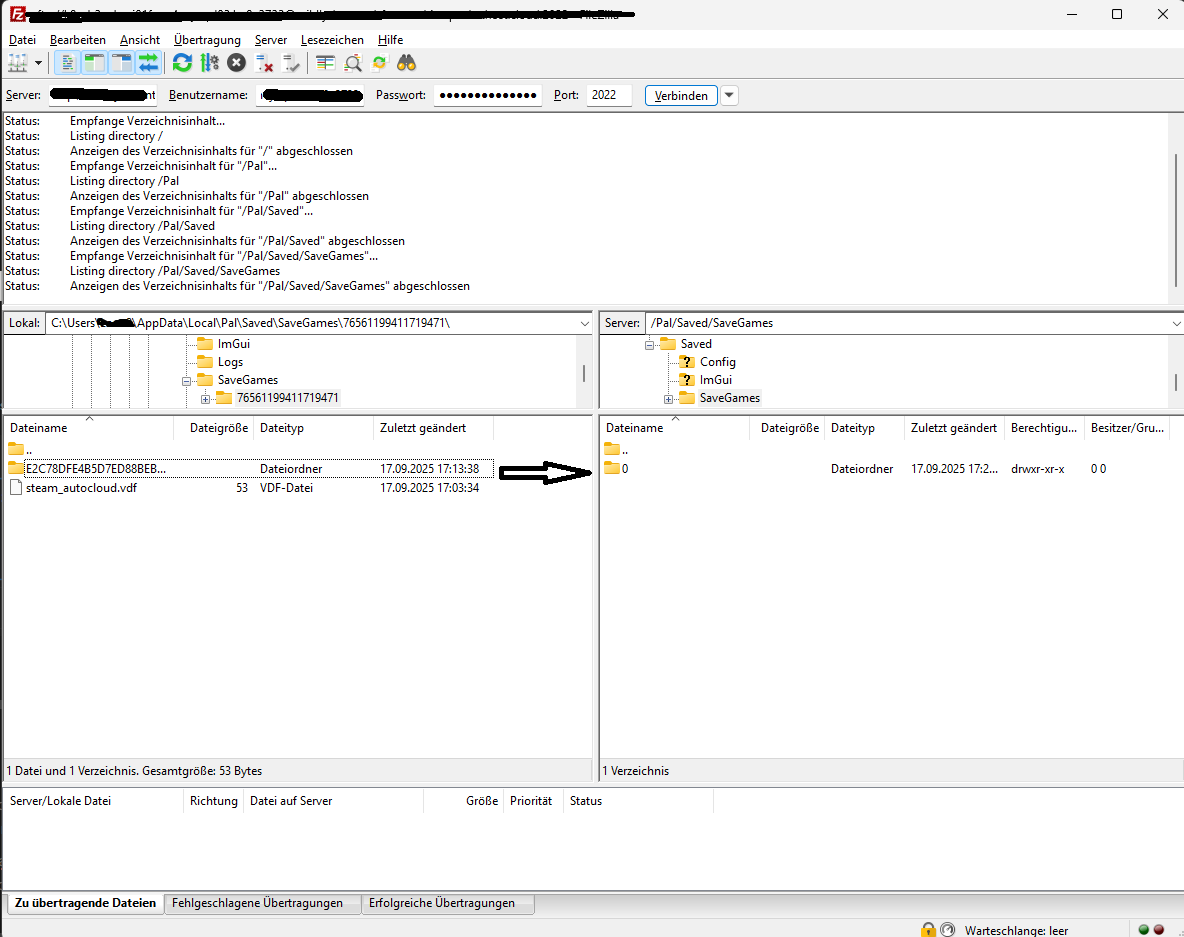
Pad op server: Palworld/Pal/Saved/SaveGames/0/
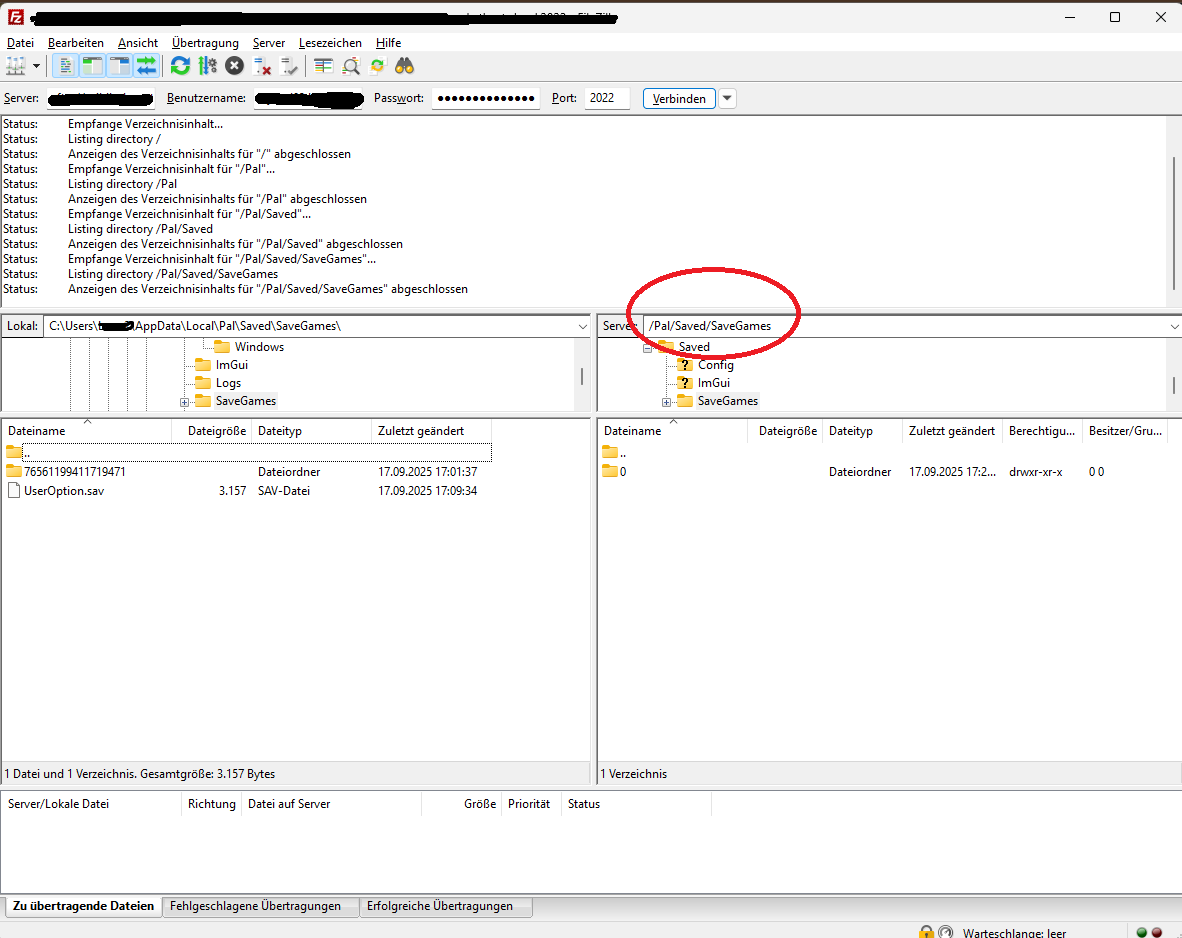
Upload je lokale wereldmap (de lange hashnaam) naar deze 0 map als een map, niet als losse bestanden.

Wijs de server naar je geüploade wereld
Ga naar: Palworld/Pal/Saved/Config/LinuxServer/
Bewerk GameUserSettings.ini.
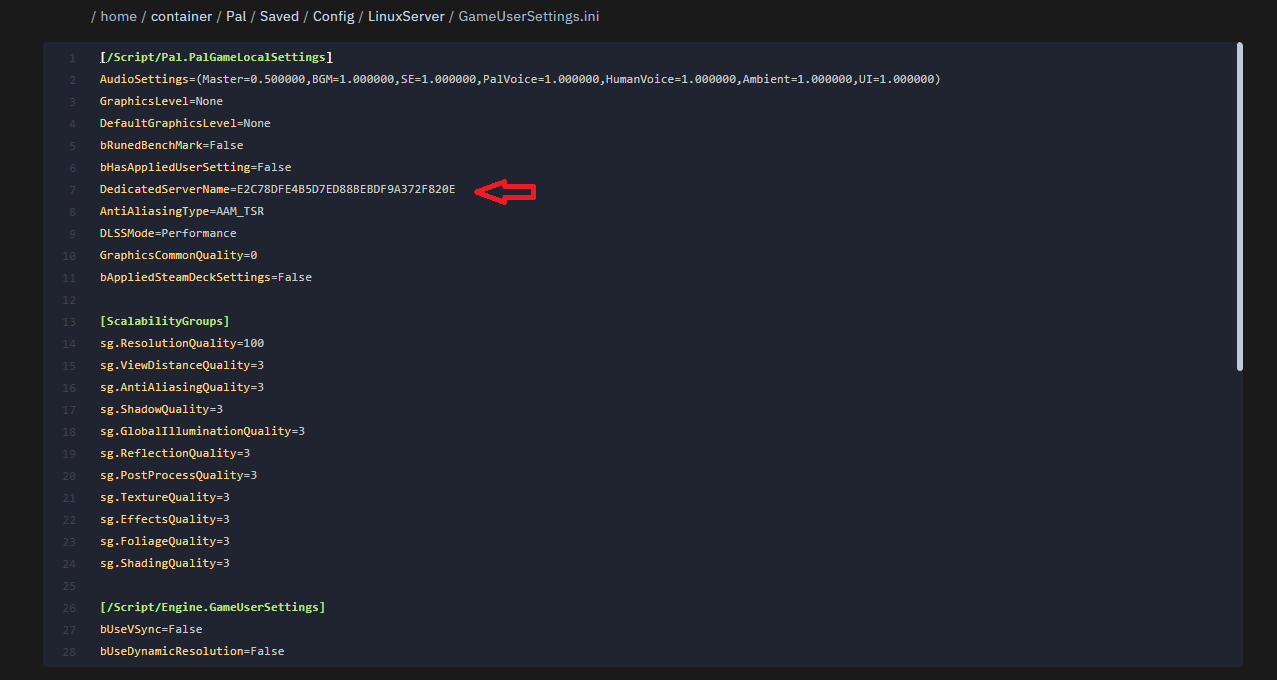
Zoek: DedicatedServerName=CURRENT_NAME
Vervang CURRENT_NAME door de exacte mapnaam die je hebt geüpload (bijv. E2C78DFE4B5D7ED88BEBDF9A372F820E).
Sla het bestand op.
Start de server
Start het via je paneel.
Join de server — je zou moeten laden in je bestaande basis/voortgang.