Gids: Installeer Simple Voice Chat op je xRealm server
Met de Simple Voice Chat plugin kun je met je vrienden praten direct in het spel – geen externe programma’s nodig.
Hier lees je stap voor stap hoe je de plugin kunt installeren en instellen op je xRealm Minecraft server.
 Vereisten
Een draaiende Minecraft server (Fabric, Forge of Paper, afhankelijk van de pluginversie)
Toegang tot je xRealm server paneel
Dezelfde mod/plugin moet ook door alle spelers geïnstalleerd worden die gebruik willen maken van voice chat!
 Stap 1: Installeer plugin
Download de juiste versie van Simple Voice Chat van Modrinth of CurseForge
→ Zorg dat de versie overeenkomt met je serverversie en mod loader (Fabric, Forge, Paper, enz.).
Upload het .jar bestand in het Server Panel → Files → plugins/ (of mods/ voor Fabric/Forge).
Of gebruik ons “Plugins” tabblad om
Herstart de server om de plugin te laden.
 Stap 2: Poort instellen
De plugin heeft een extra poort nodig zodat voicechat werkt.
Open het tabblad “Network” in het Serverpaneel.
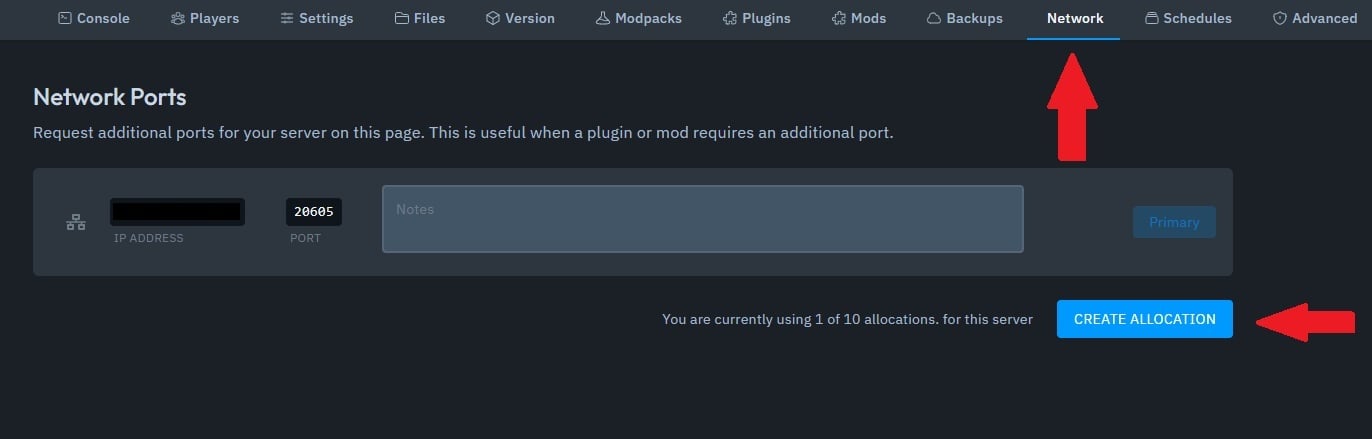
Klik op “Add port” of “Generate new port”.
→ Noteer de nieuwe poort (bijvoorbeeld 2457).

Open de map in de bestandsbeheerder:
plugins/voicechat/
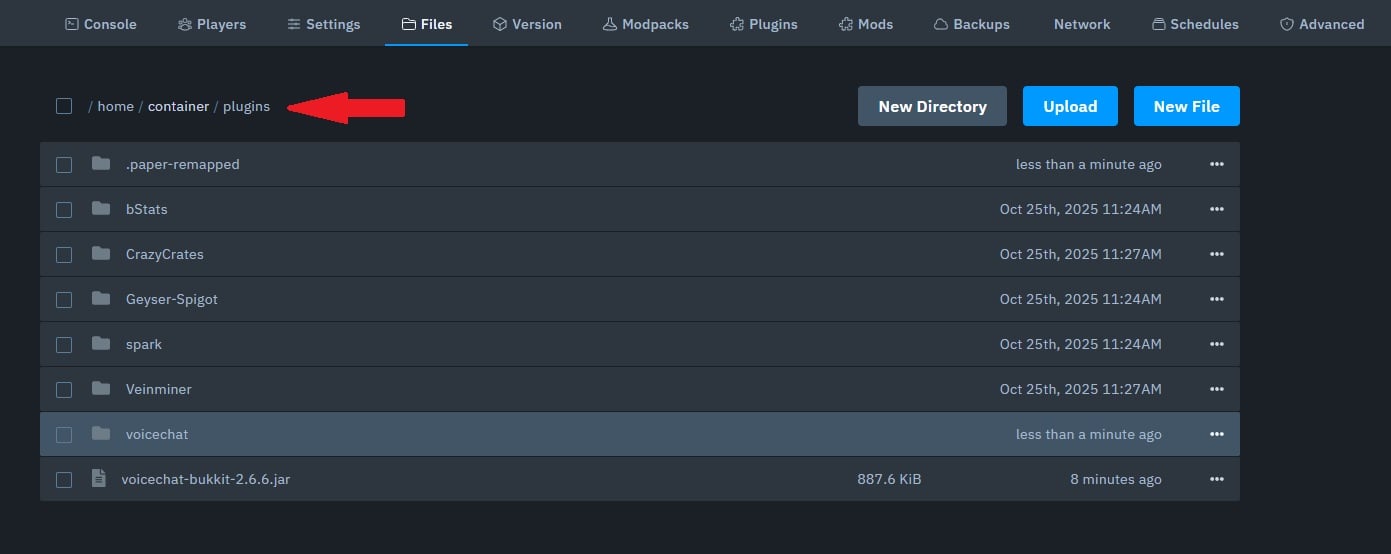
en bewerk het bestand voicechat-server.properties.
Voer de nieuwe poort in op de regel port=, bijvoorbeeld:
port=20851
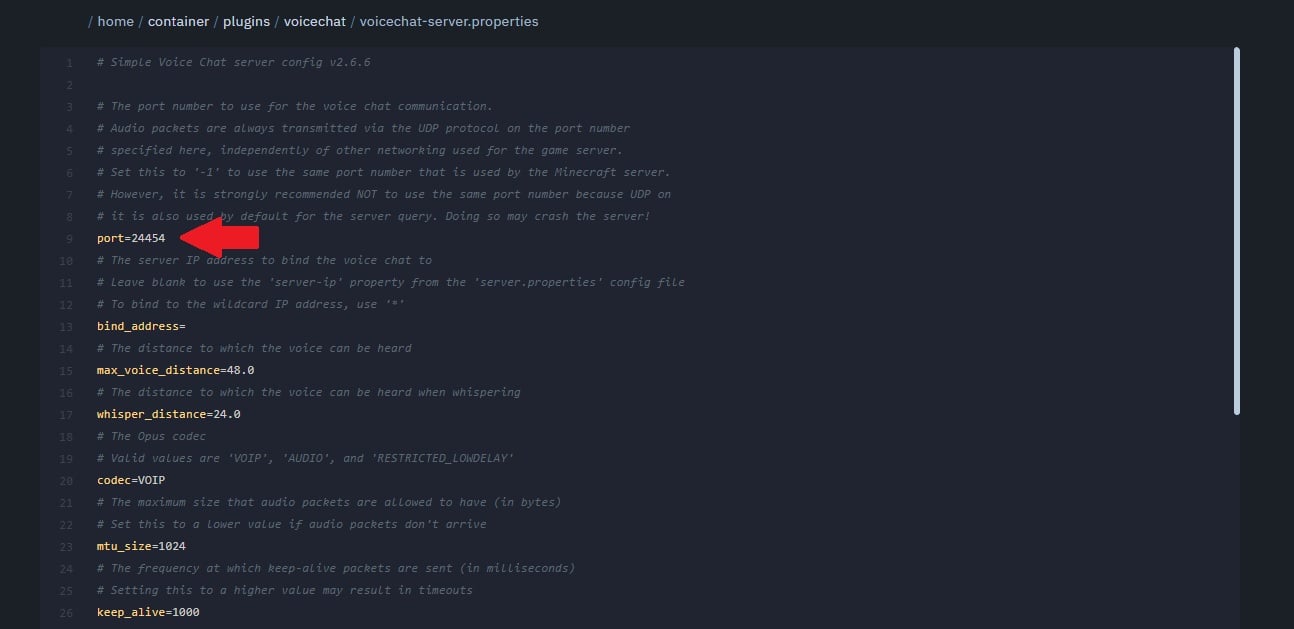
Opslaan en herstart de server.
 Klaar!
Als alles goed staat ingesteld:
Een microfoonicoon verschijnt rechtsonder in het spel.
Je kunt praten door op V (standaardtoets) te drukken.
Ga naar ESC → Opties → Voice Chat om volume, microfoon en push-to-talk in te stellen.
 Tip: Kunnen spelers niet verbinden met de voicechat? Check dan het volgende:
Dat de poort overeenkomt in zowel de config als het paneel.
Dat de server opnieuw is gestart na de wijziging.
Dat iedereen dezelfde versie van de plugin heeft geïnstalleerd.