Krok po kroku: Przenieś swój lokalny świat na serwer
Znajdź swój lokalny zapis (PC/Steam)
Otwórz: Pal\Saved\SaveGames\ → potem 0\ albo u mnie to było: 76561199411719471\

W tym folderze zobaczysz długą nazwę folderu np. E2C78DFE4B5D7ED88BEBDF9A372F820E - cały ten folder to jest twój świat (zawiera Level.sav, WorldOption.sav, itd.).
Zatrzymaj serwer
Użyj panelu sterowania hostingu, żeby całkowicie zatrzymać serwer Palworld.
(Wysyłanie, gdy serwer działa = ekspresowe uszkodzenie danych.)
Zrób kopię zapasową aktualnego świata serwera (zalecane)
Na serwerze: Palworld/Pal/Saved/SaveGames/0/

Pobierz lub zmień nazwę istniejącego folderu świata, żeby w razie czego mieć do czego wrócić.
Wyślij swój lokalny świat na serwer
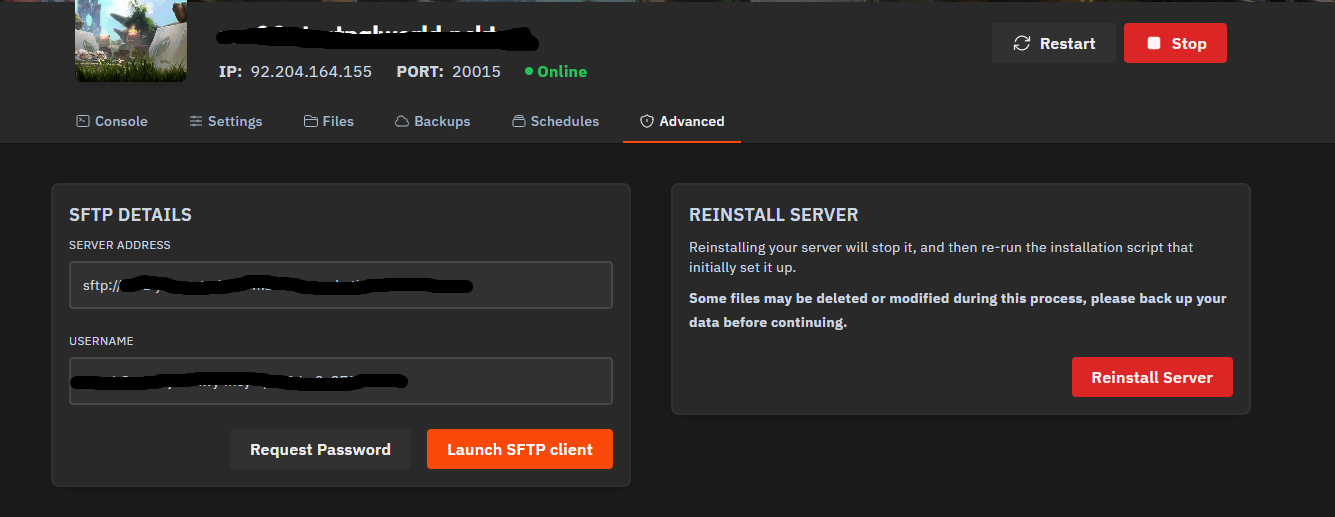
Połącz się przez SFTP
(Jeśli nie znasz SFTP, mamy poradnik jak z niego korzystać: https://xrealm.com/en/blog/farming-simulator-25-how-to-use-sftp-to-transfer-data)
Ścieżka na serwerze: Palworld/Pal/Saved/SaveGames/0/
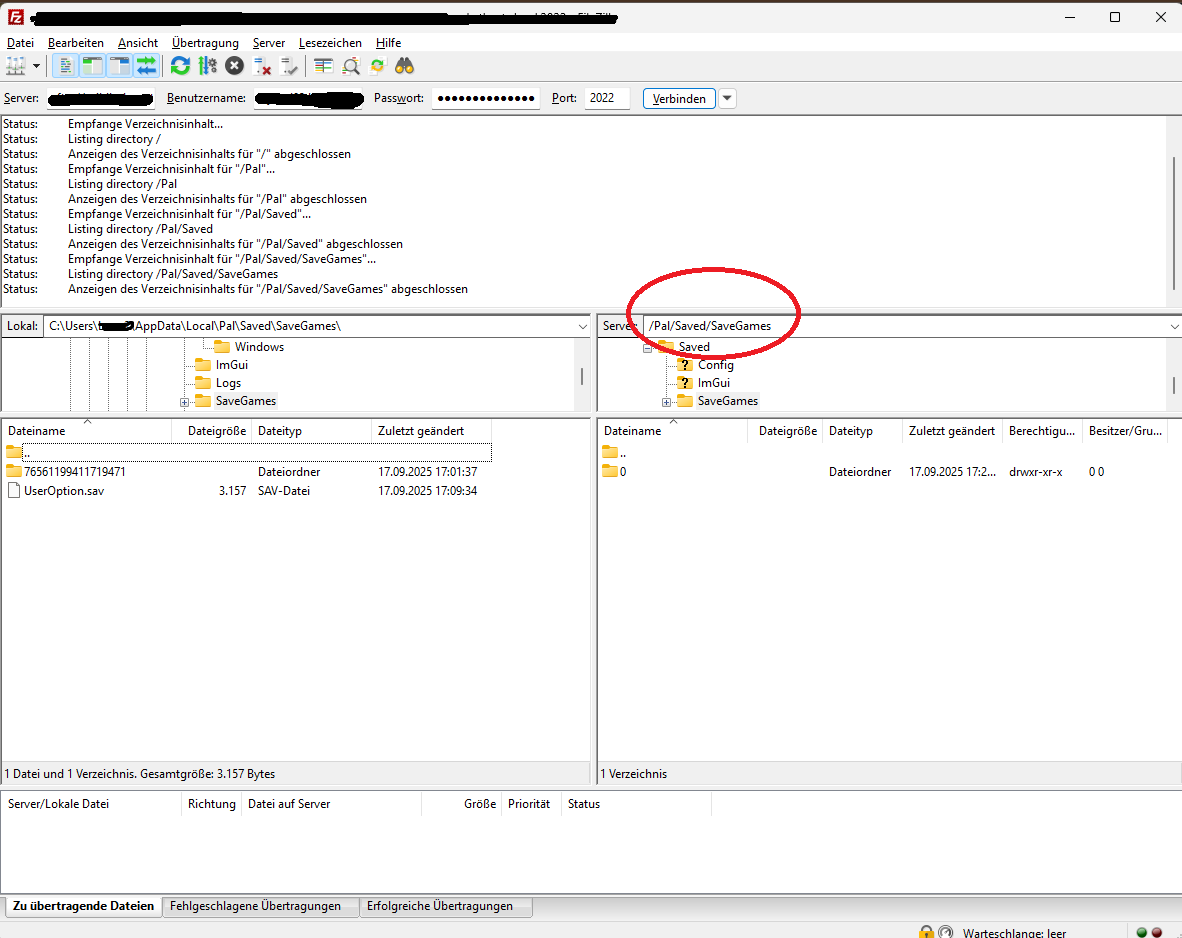
Wgraj swój lokalny folder świata (długą nazwę z hashem) do tego 0 katalogu jako folder, a nie luzem same pliki.
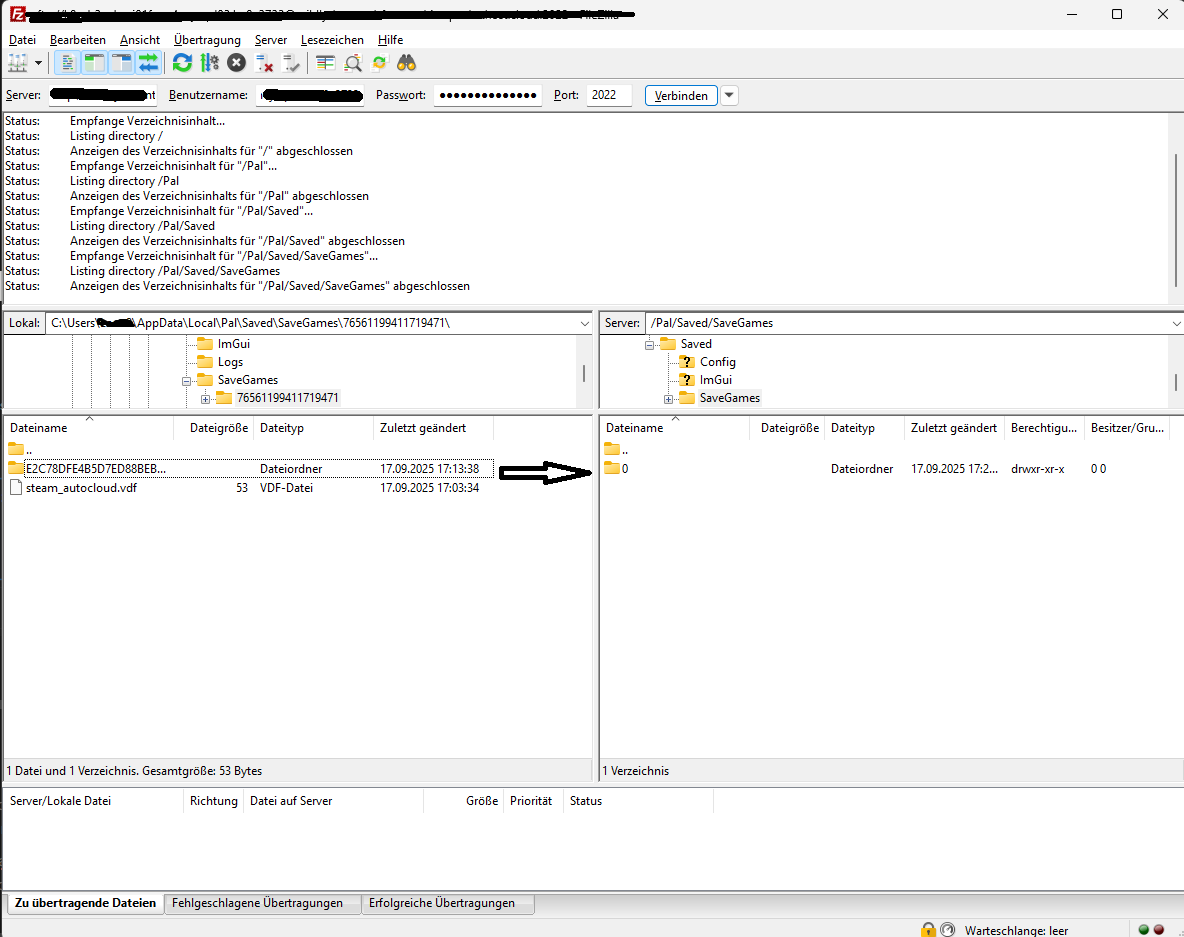

Wskaż serwerowi swój wrzucony świat
Przejdź do: Palworld/Pal/Saved/Config/LinuxServer/
Edytuj GameUserSettings.ini.
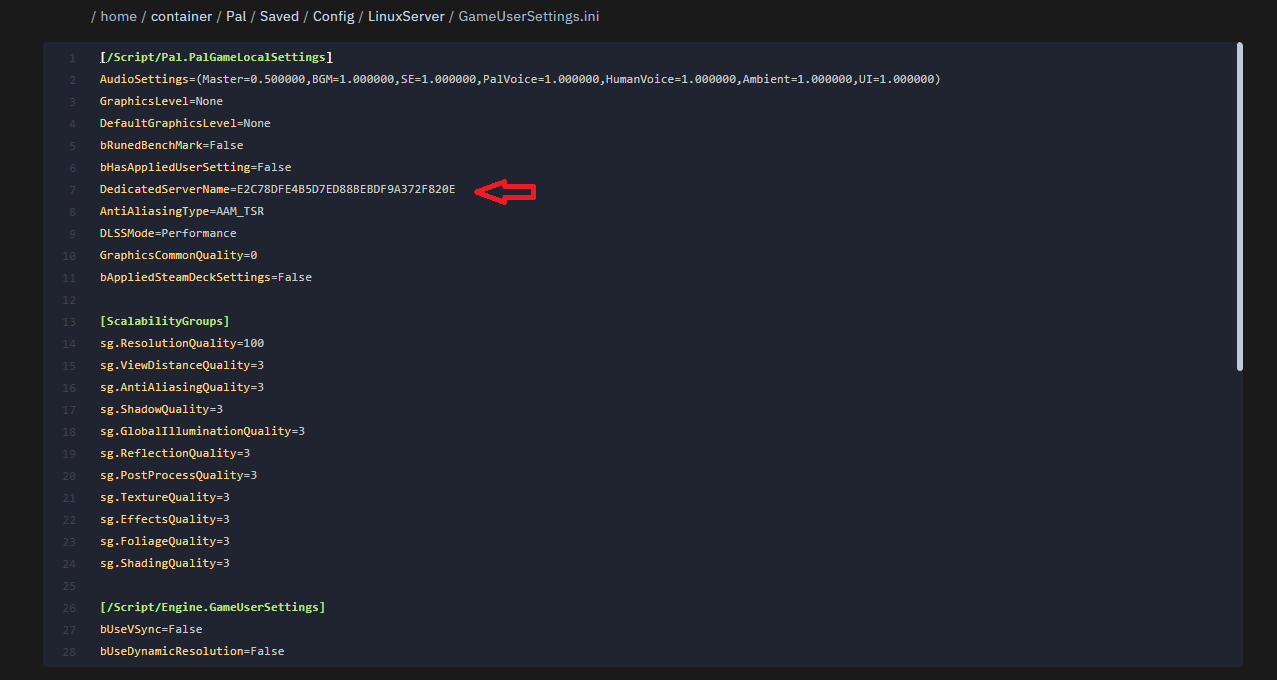
Znajdź: DedicatedServerName=CURRENT_NAME
Zamień CURRENT_NAME na dokładną nazwę folderu, który wrzuciłeś (np. E2C78DFE4B5D7ED88BEBDF9A372F820E).
Zapisz plik.
Uruchom serwer
Uruchom to ze swojego panelu.
Dołącz do serwera — powinieneś wczytać się do swojej bazy/postępu.