Localize Seu Mundo no Seu PC
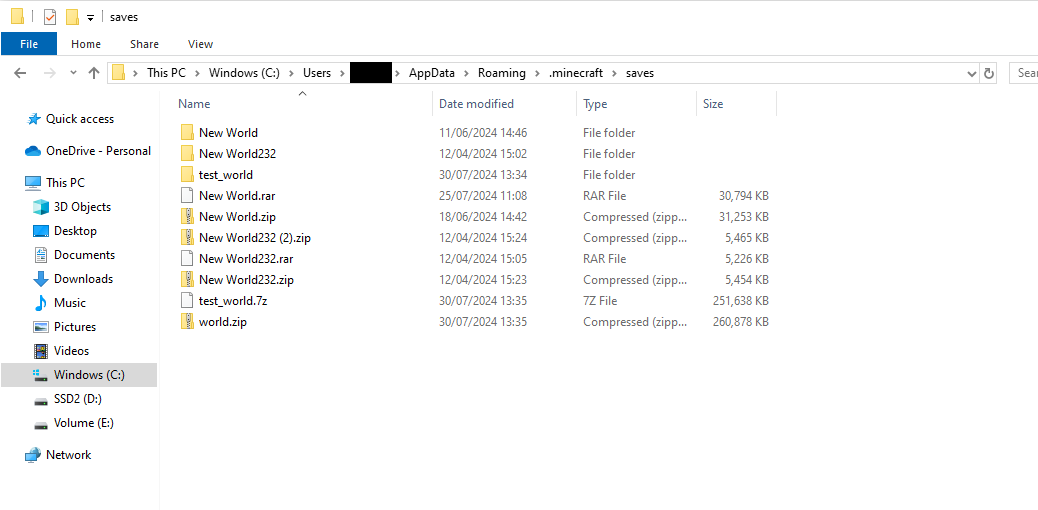
A maneira mais fácil de encontrar a pasta do seu mundo do Minecraft é digitando o seguinte no seu Explorador de Arquivos:
%appdata%\.minecraft\savesIsso levará você diretamente à pasta onde seus mundos salvos estão armazenados. Identifique o mundo que você deseja carregar.

Converta Sua Pasta de Mundo para um Arquivo .zip
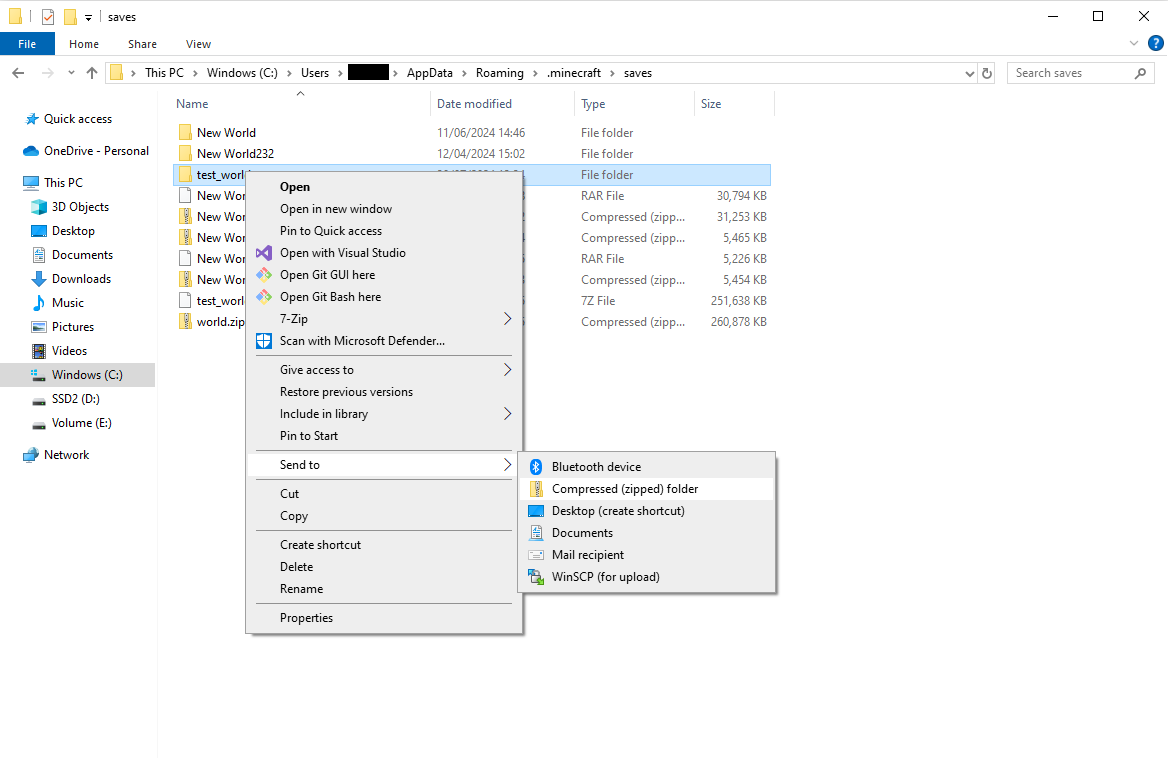
Clique com o botão direito na pasta do mundo que você deseja carregar e selecione Comprimir para arquivo ZIP (ou uma opção semelhante dependendo do seu sistema operacional). Certifique-se de que a pasta inteira do mundo esteja incluída no arquivo .zip.
Carregue o arquivo .zip na aba Files do seu servidor
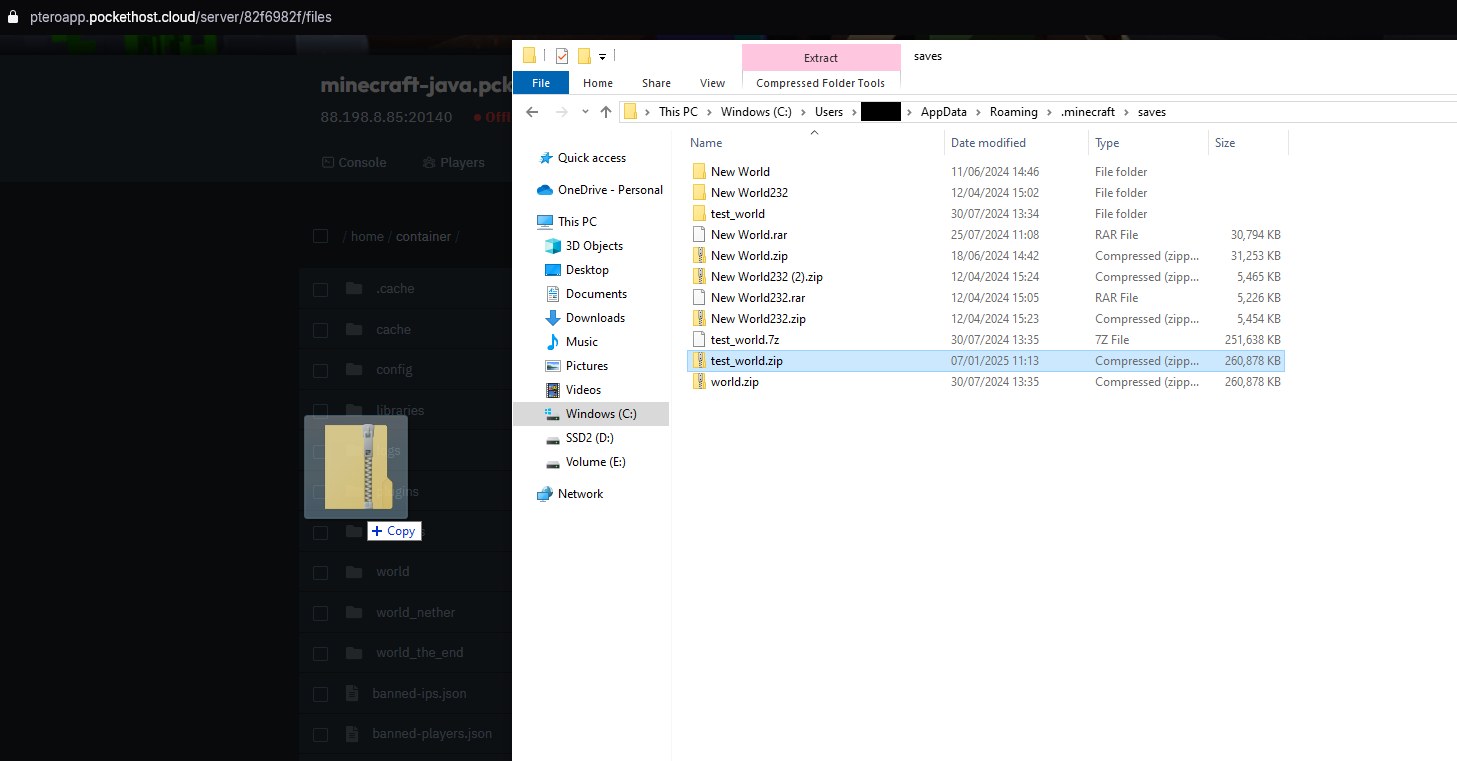
Faça login no painel de controle do seu servidor, navegue até a aba Files, e carregue o arquivo .zip que você criou.
Exclua ou renomeie as pastas do seu mundo antigo
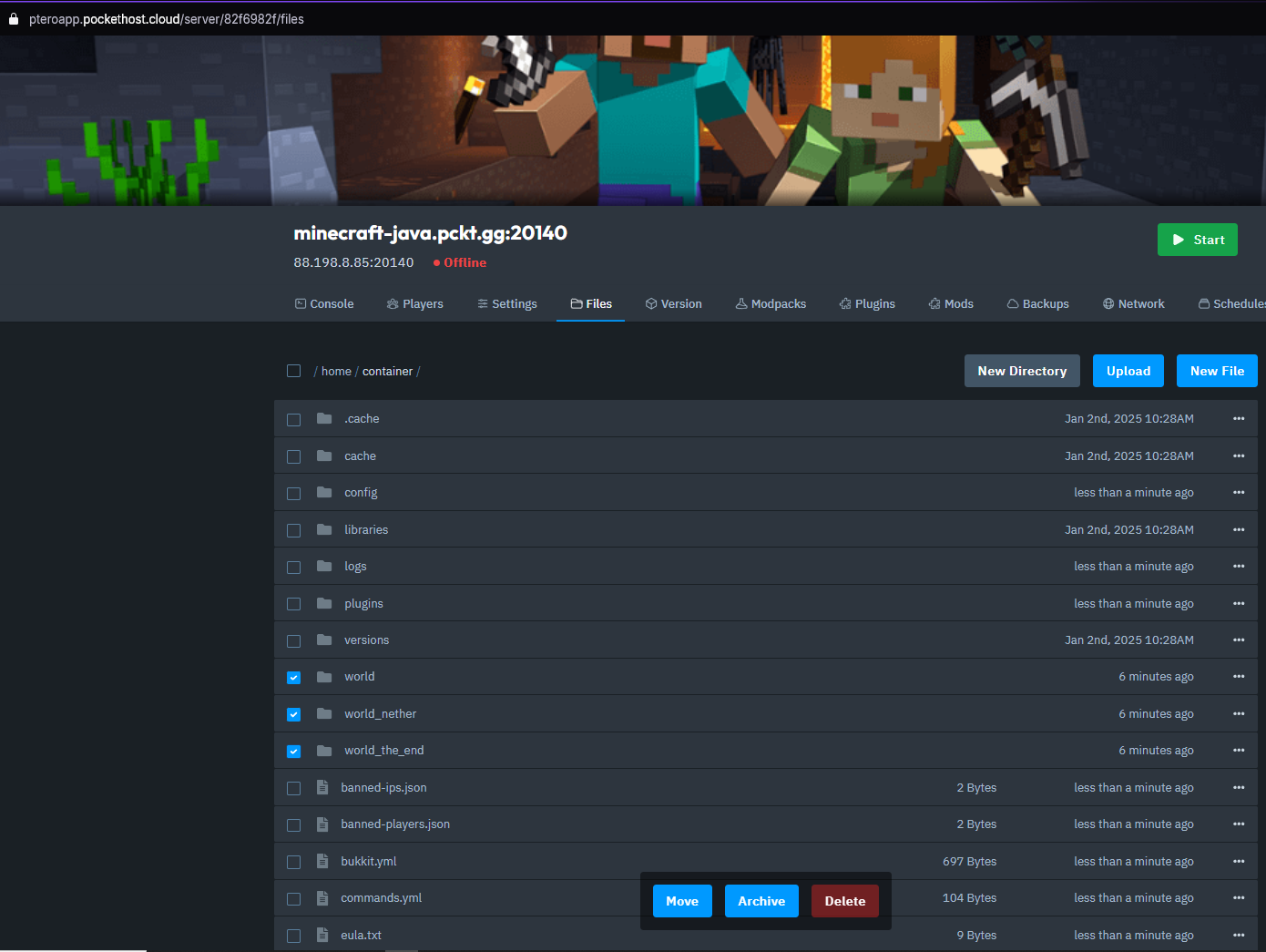
Antes de descompactar o novo mundo, você precisa excluir ou renomear as pastas existentes do mundo no seu servidor. Se quiser manter um backup, compacte-as primeiro e depois faça o download do arquivo para o seu PC.
Desarquive o Seu Mundo Enviado
Quando o arquivo .zip for enviado, use o painel de controle do seu servidor para desarquivar (extrair) a pasta do mundo. Isso irá descompactar os seus arquivos do mundo no servidor.
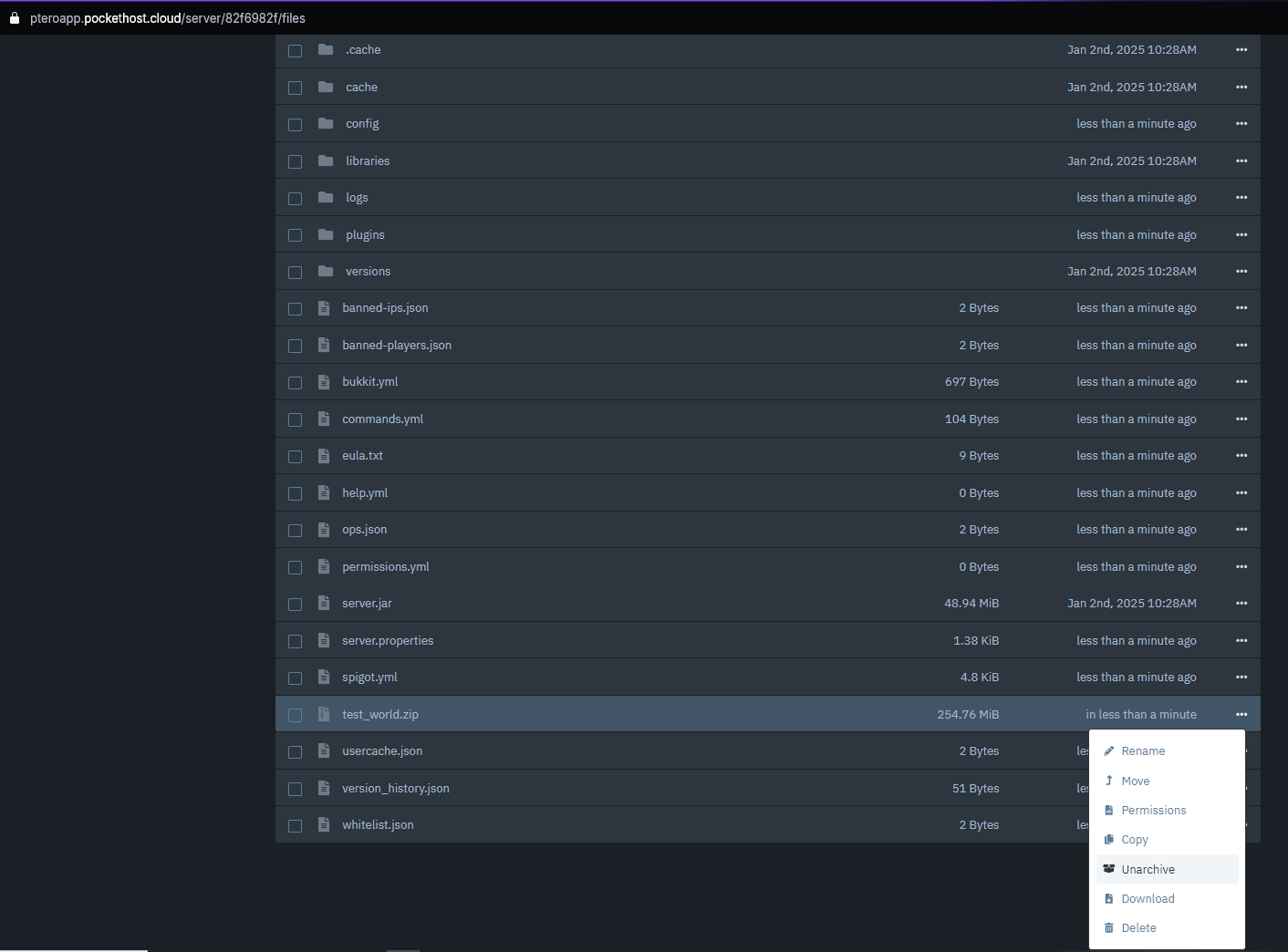
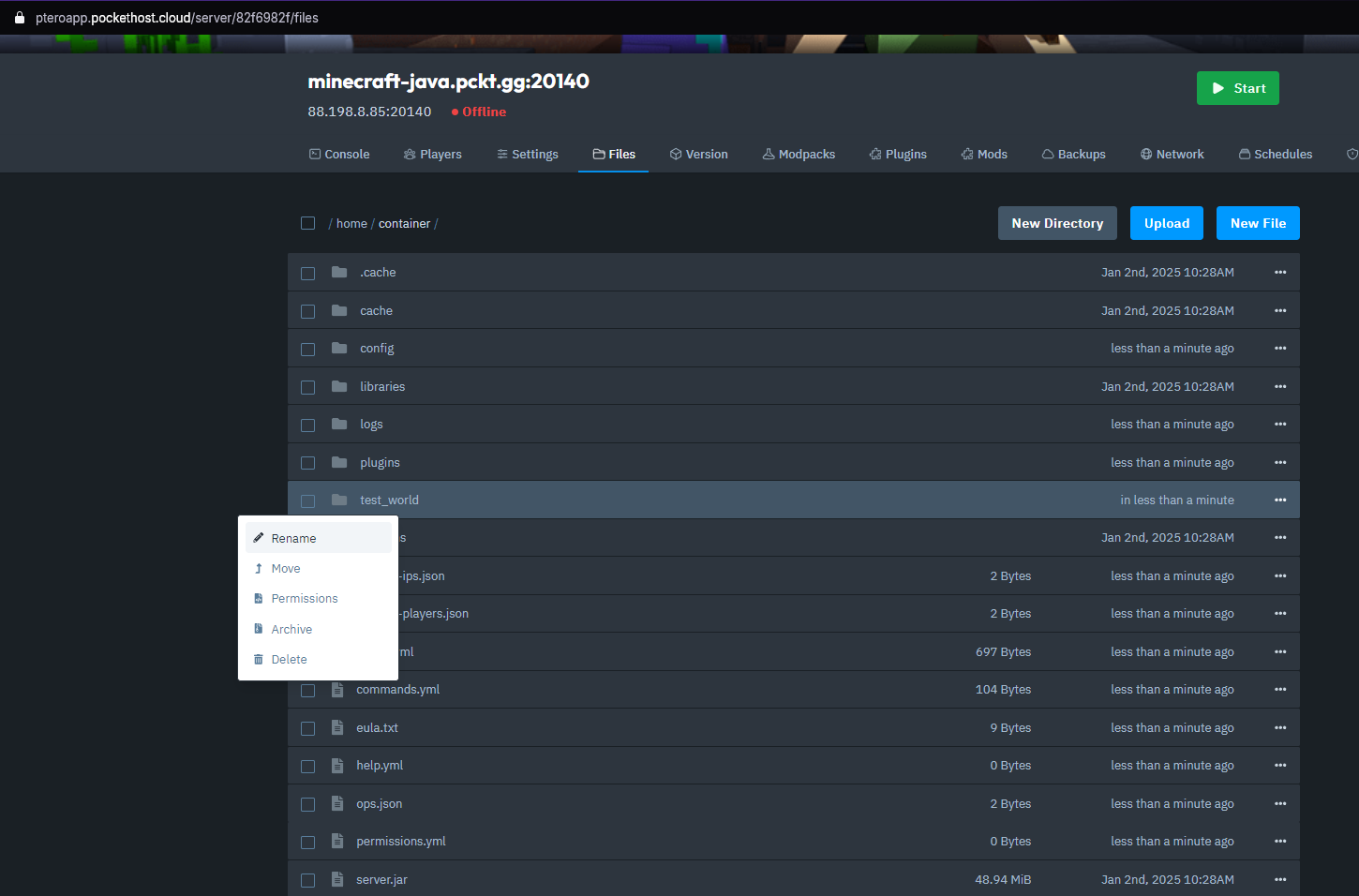
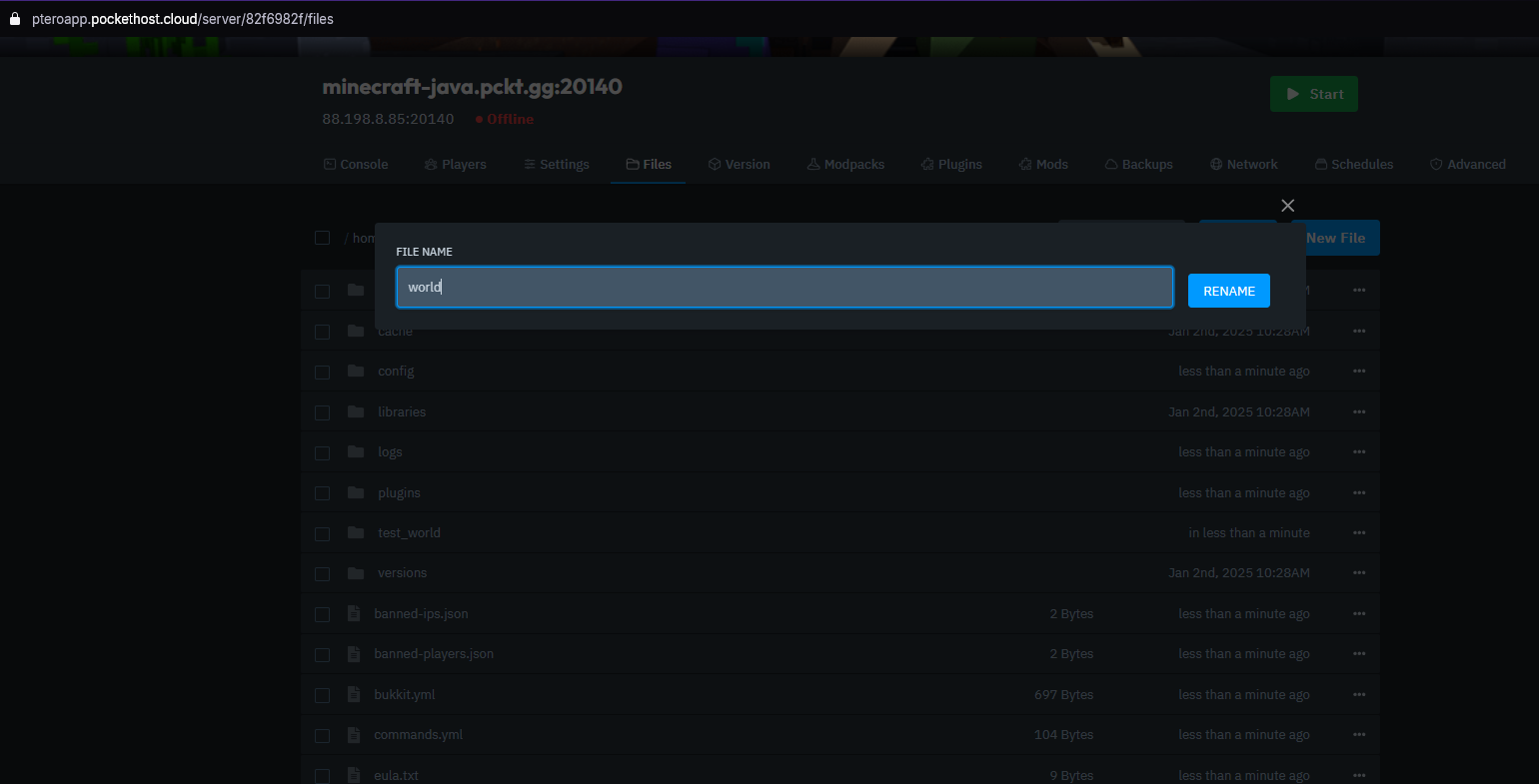
Renomeie o Seu Mundo Enviado para "world"
Para que o servidor carregue o seu novo mundo por padrão, renomeie a pasta do mundo enviado para world. Como alternativa, você pode alterar o valor level-name no arquivo server.properties para corresponder ao nome da pasta do mundo enviado. No entanto, este método exige uma configuração mais avançada.
Inicie Seu Servidor
Depois que tudo estiver configurado, inicie seu servidor. Se você estiver enviando um mundo Vanilla para um servidor Paper, o servidor gerará automaticamente as pastas world_nether e world_the_end com base na pasta do mundo que você enviou.
Seu mundo foi carregado com sucesso e está pronto para ser jogado!