Passo a passo: Mover um mundo local pro seu servidor hospedado
Ache o seu save local (PC/Steam)
Abre: Pal\Saved\SaveGames\ → depois 0\ ou no meu caso foi: 76561199411719471\

Dentro dessa pasta, você vai ver uma pasta com um nome grandão tipo E2C78DFE4B5D7ED88BEBDF9A372F820E - essa pasta toda é o seu mundo (tem o Level.sav, WorldOption.sav, etc.).
Desliga o servidor
Use o painel de controle da sua hospedagem para parar totalmente o servidor Palworld.
(Fazer upload enquanto está rodando = velocidade máxima pra corromper arquivos.)
Faça backup do mundo atual do servidor (recomendado)
No servidor: Palworld/Pal/Saved/SaveGames/0/

Baixe ou renomeie a pasta do mundo atual pra poder voltar atrás se precisar.
Faça upload do seu mundo local pro servidor
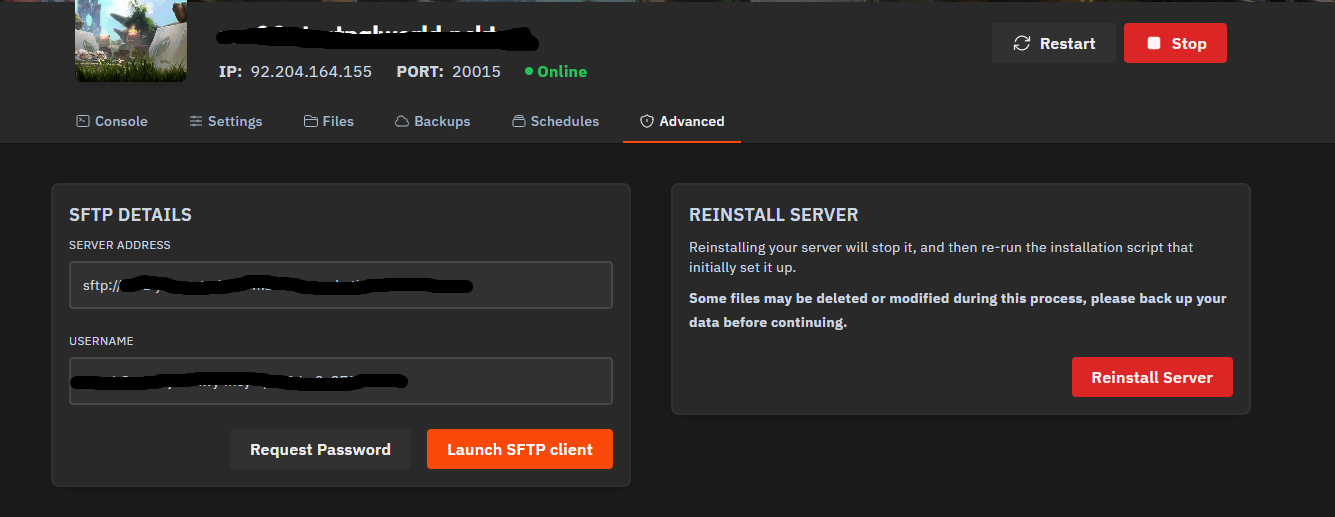
Conecte pelo SFTP
(Se você não conhece o SFTP, temos um guia mostrando como usar: https://xrealm.com/en/blog/farming-simulator-25-how-to-use-sftp-to-transfer-data)
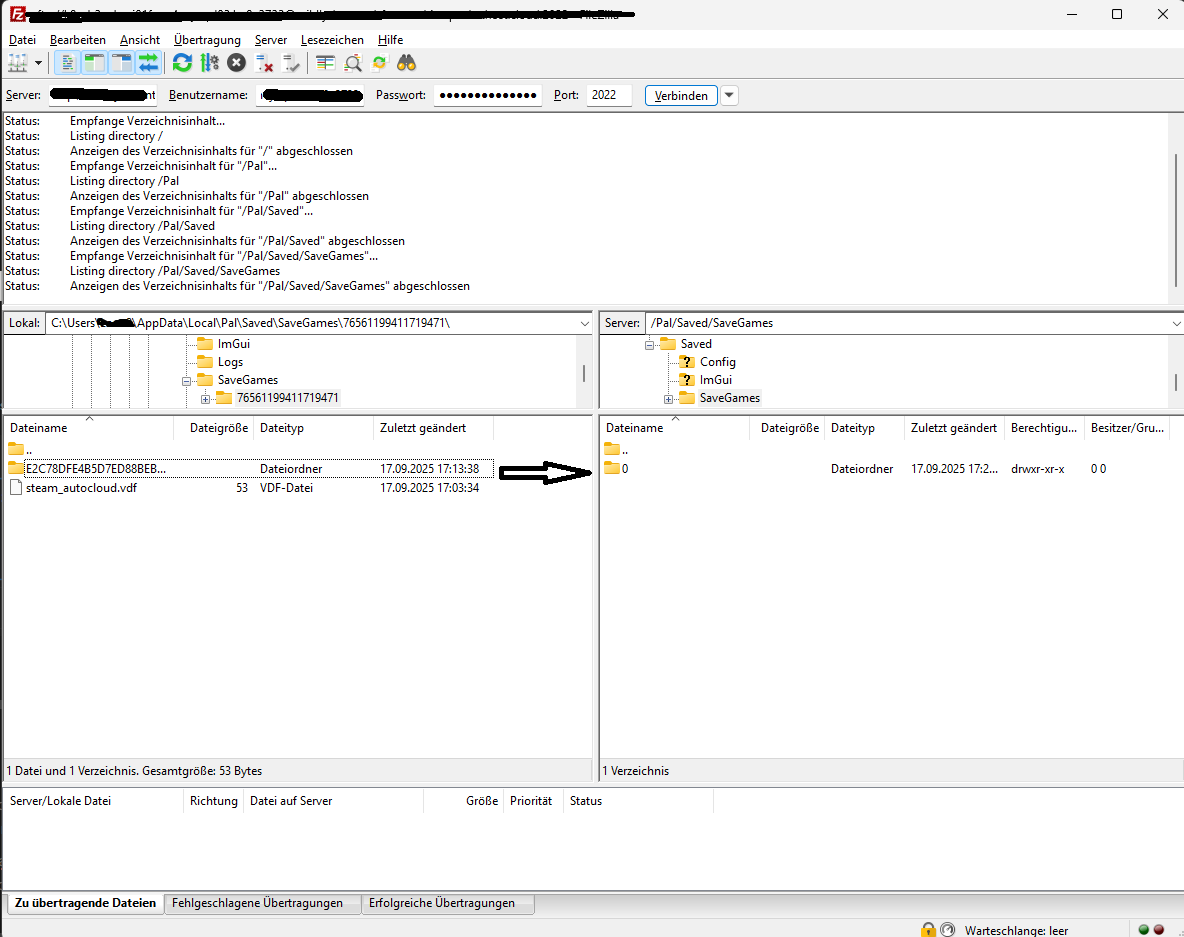
Caminho no servidor: Palworld/Pal/Saved/SaveGames/0/
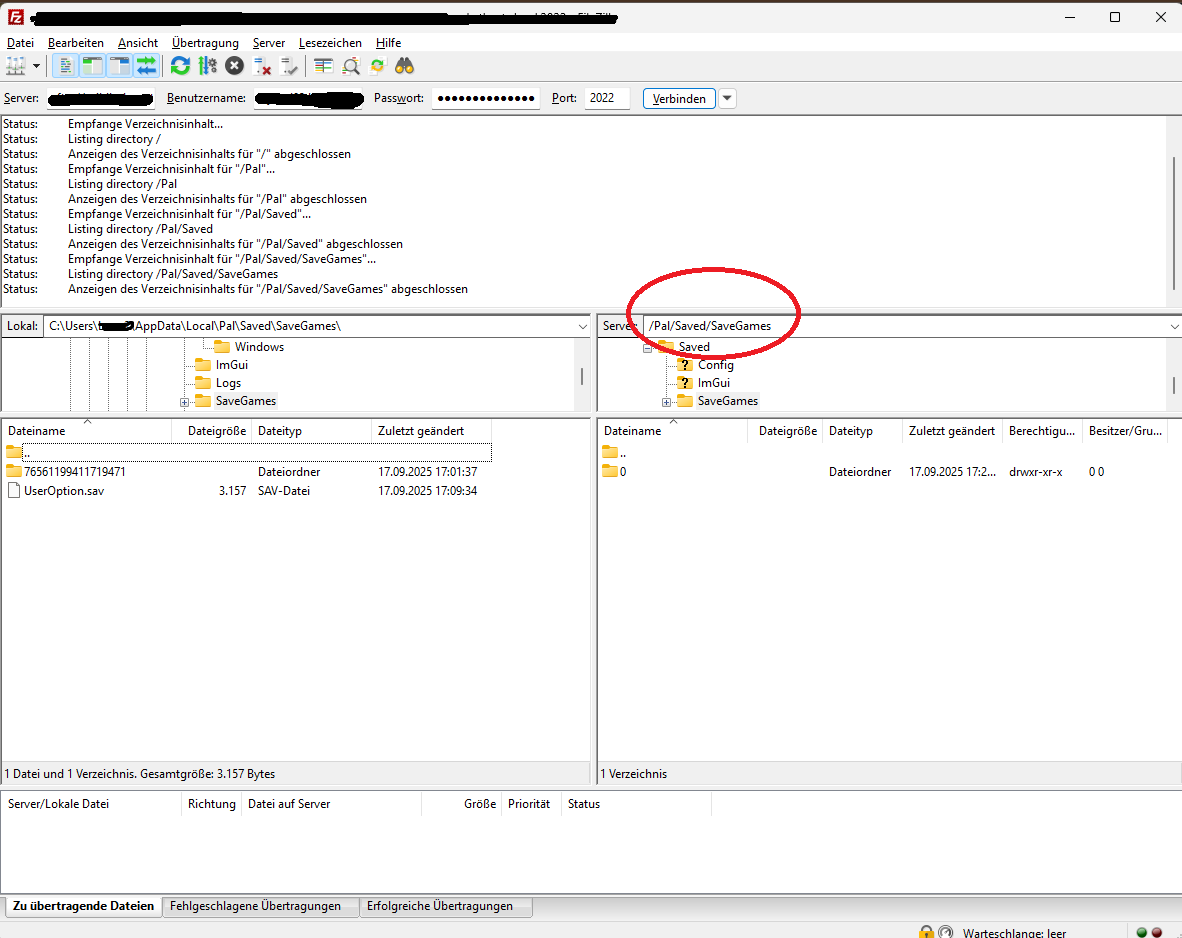
Faça upload da sua pasta local do mundo (aquele nome grande de hash) dentro desse 0 diretório como uma pasta, não apenas os arquivos soltos.

Aponte o servidor para o mundo que você enviou
Vá para: Palworld/Pal/Saved/Config/LinuxServer/
Edite GameUserSettings.ini.
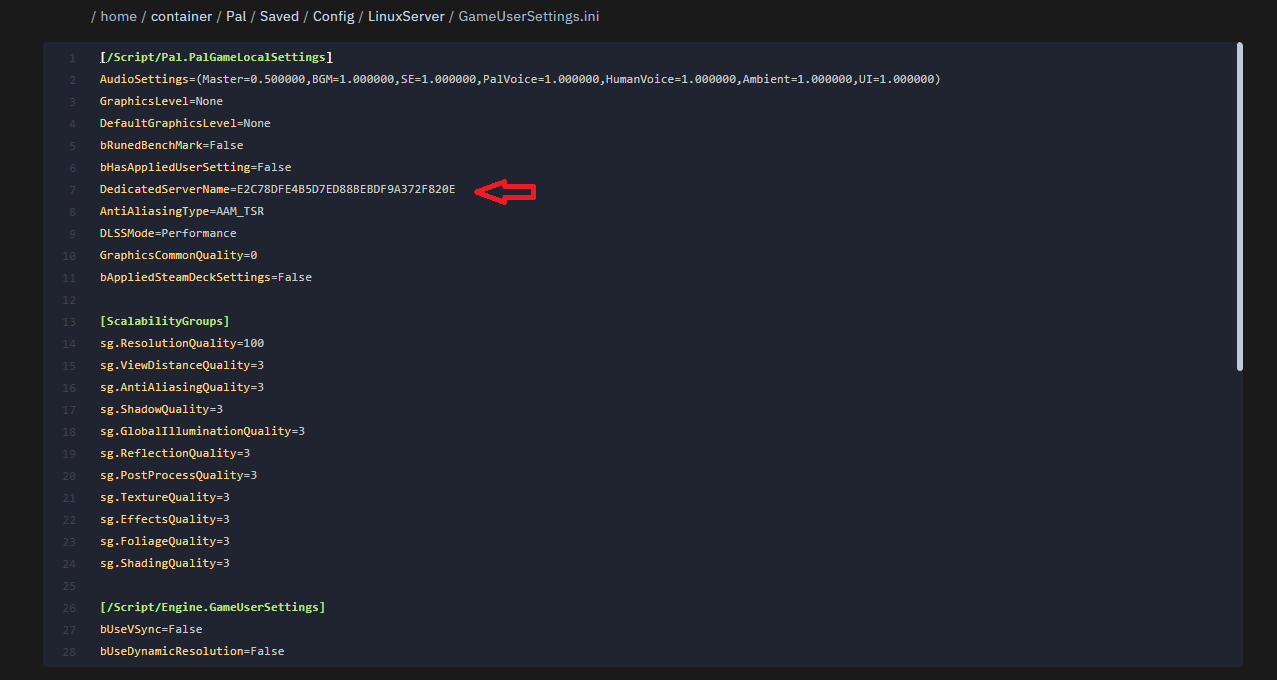
Procure por: DedicatedServerName=CURRENT_NAME
Troque CURRENT_NAME pelo nome exato da pasta que você enviou (ex.: E2C78DFE4B5D7ED88BEBDF9A372F820E).
Salve o arquivo.
Inicie o servidor
Comece pelo seu painel.
Entre no servidor — você deve carregar na sua base/progresso existente.