Guia: Como instalar o Simple Voice Chat no seu servidor xRealm
Com o Simple Voice Chat, você pode falar com seus amigos direto no jogo – sem precisar de programas externos.
Aqui você aprende passo a passo como instalar e configurar o plugin no seu servidor Minecraft xRealm.
 Pré-requisitos
Um servidor Minecraft funcionando (Fabric, Forge ou Paper, dependendo da versão do plugin)
Acesso ao seu Painel do servidor xRealm
O mesmo Mod/Plugin precisa estar instalado também por todos os jogadores que quiserem usar o Voice Chat!
 Passo 1: Instalar o plugin
Baixa a versão certa do Simple Voice Chat do Modrinth ou CurseForge
→ Fica de olho pra baixar a versão certa pro teu servidor e pro Mod Loader (Fabric, Forge, Paper etc.).
Faz upload do arquivo .jar no Painel do Servidor → Arquivos → plugins/ (ou mods/ se for Fabric/Forge).
Ou usa a nossa aba “Plugins” pra
Reinicia o servidor, pra plugin funcionar.
 Passo 2: Configurar a porta
O plugin precisa de uma porta extra, pra ativar o chat de voz.
Abre a guia “Rede” no Painel do Servidor.
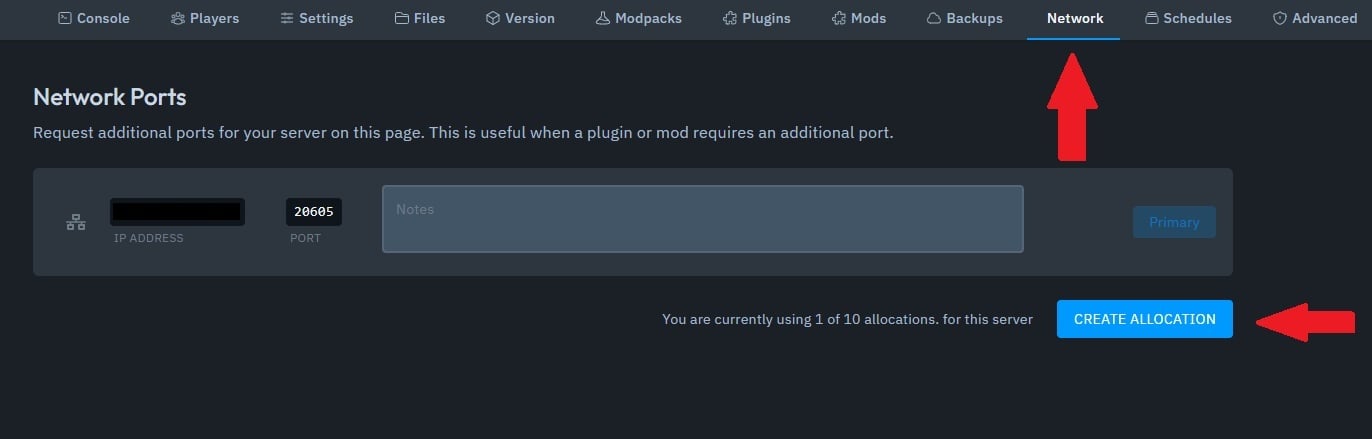
Clica em “Adicionar porta” ou “Gerar nova porta”.
→ Anota a nova porta (por exemplo, 2457).

Abre a pasta no gerenciador de arquivos:
plugins/voicechat/
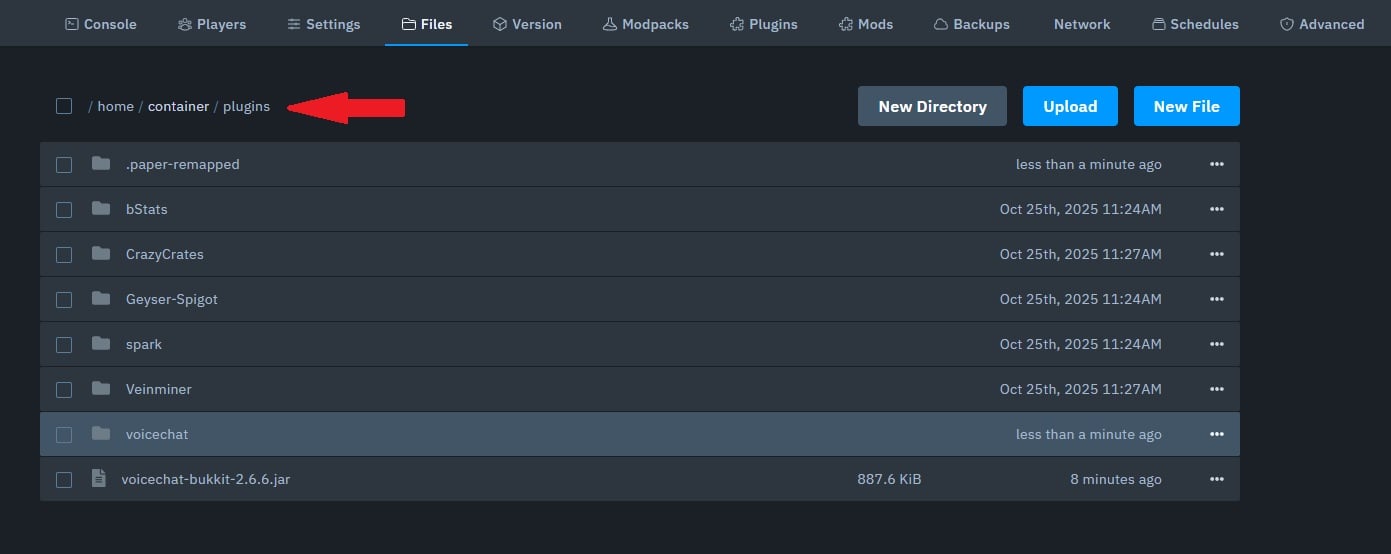
e edita o arquivo voicechat-server.properties.
Coloca a nova porta na linha port=, por exemplo:
port=20851
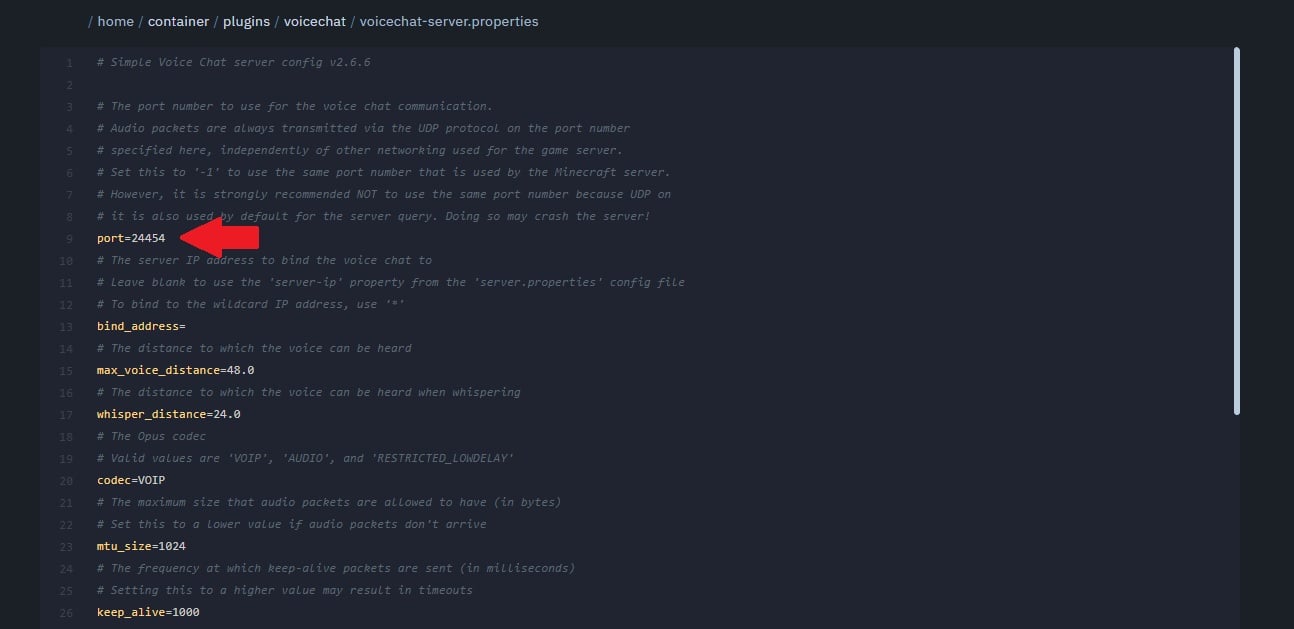
Salva e reinicia o servidor.
 Pronto!
Se tudo estiver configurado certinho:
No jogo aparece no canto inferior direito um ícone de microfone.
Com V (tecla padrão) você pode falar.
Em ESC → Opções → Voice Chat você pode configurar o volume, microfone e Push-to-Talk.
 Dica: Se os jogadores não conseguirem conectar ao Voice Chat, verifique:
Se a porta bate na Config e no Painel.
Se o servidor foi reiniciado depois da alteração.
Se todo mundo está com a mesma versão do plugin instalada.